La transmisión de eventos online puede ocurrir tanto a partir de la disponibilización de videos grabados como también puede realizarse en vivo a través de Zoom Meetings.
Pero, sin importar la forma en que se realice la transmisión, el proceso de grabación del contenido es la etapa crucial en este tipo de evento. ¿De acuerdo?
Es necesario garantizar que no haya problemas técnicos y que la calidad del sonido y la imagen estén de acuerdo con lo esperado. Al fin y al cabo, el contenido necesita transmitirse de la mejor forma posible.
Para eso, Zoom Meetings es una de las plataformas más indicadas tanto para charlas simples o webinars, por ejemplo, como para eventos online más grandes que tienen actividades simultáneas.
¿Qué es Zoom Meetings?
Zoom Meeting es una excelente herramienta para realizar videoconferencias, utilizada para encontrarse virtualmente con otras personas o incluso para realizar la transmisión de eventos online por video, solo audio o ambos.
Puede usarse con una sola persona presentando o incluso con la participación de varios ponentes, en eventos online más grandes, por ejemplo.
La plataforma posibilita un contacto más humanizado entre el organizador y los participantes, a través del chat para comunicación en tiempo real o incluso a través del video durante charlas en vivo.
De esta manera, con solo algunos pasos es posible crear tu propia reunión y, enseguida, dejar disponible en tu evento el enlace de acceso para los participantes, ¿increíble no?
Ventajas de usar Zoom Meetings
Uno de los puntos más positivos de Zoom es la interacción que el ponente puede tener con los participantes durante la transmisión online a través del chat.
Además, la herramienta permite que compartas materiales educativos de tu computadora para que tu público tenga acceso, un detalle importante para eventos online del tipo cursos, webinars y charlas.
Al fin y al cabo, es muy importante que los participantes tengan acceso a las diapositivas presentadas o materiales que los ayuden a entender mejor el tema abordado, ya sea durante la transmisión online o después de su finalización.
La herramienta también permite que el ponente haga un espejado de la pantalla de su computadora para que el público vea diapositivas, por ejemplo.
Y, además, que los participantes se separen en grupos durante la videoconferencia, un detalle crucial para eventos online que tienen actividades simultáneas.
Otro punto positivo es que puedes usar Zoom gratuitamente. ¡Así es! La herramienta tiene una versión gratuita para quienes suelen organizar eventos online más pequeños, como una charla, por ejemplo.
Para el plan gratuito, solo se permiten hasta 100 personas en la reunión y también solo puede extenderse hasta por 40 minutos.
Por eso, es importantísimo limitar el número de inscripciones disponibles para esa actividad.
¿Cómo crear una cuenta en Zoom Meetings?
Si deseas transmitir tu evento online a través de Zoom, el primer paso es crear una cuenta.
Después de acceder a la página inicial de Zoom Meetings, solo tienes que hacer clic en “Regístrese, ¡es gratis!” y registrar tu correo electrónico, preferentemente el que más uses para la realización de tus eventos online.

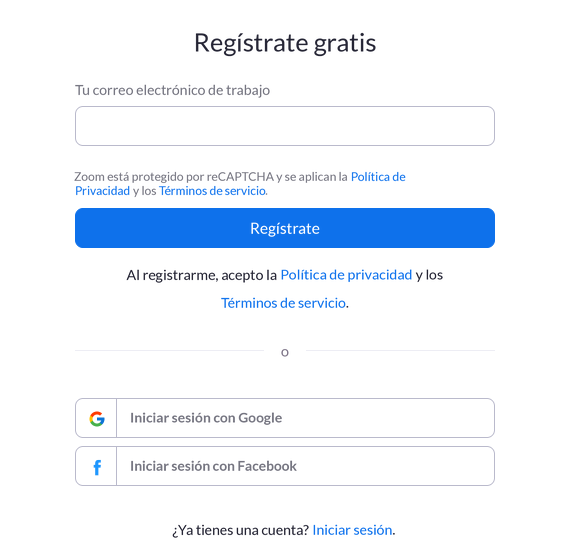
Enseguida, accede a tu bandeja de entrada y abre el correo de confirmación de Zoom y haz clic en confirmar.
Recuerda terminar de registrar tu cuenta con los datos solicitados por la herramienta y selecciona un plan que atienda las necesidades de tu evento online.
Por ejemplo, el plan gratuito permite que se graben videos con hasta 2 personas sin restricciones, pero las videoconferencias con tres o más participantes tienen un límite de 40 minutos de duración.
En este caso, es necesario entender si esto tiene sentido para el tipo de tu evento online.
¡Listo! Tu cuenta ya fue creada, ahora solo necesitas iniciar sesión.
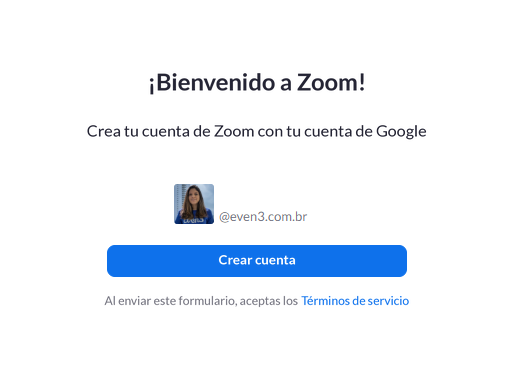
El inicio de sesión en Zoom Meetings puede realizarse de forma rápida y fácil, puedes optar por hacerlo a través de un registro en el sitio o utilizar tu cuenta de Facebook o Google.
Accediendo con una de las dos redes (Facebook o Google), tu información ya se enviará automáticamente a la herramienta y no perderás mucho tiempo haciendo un nuevo registro.
Ahora que todo está listo con tu cuenta, ¡llegó el momento de empezar a usar las funcionalidades de Zoom!
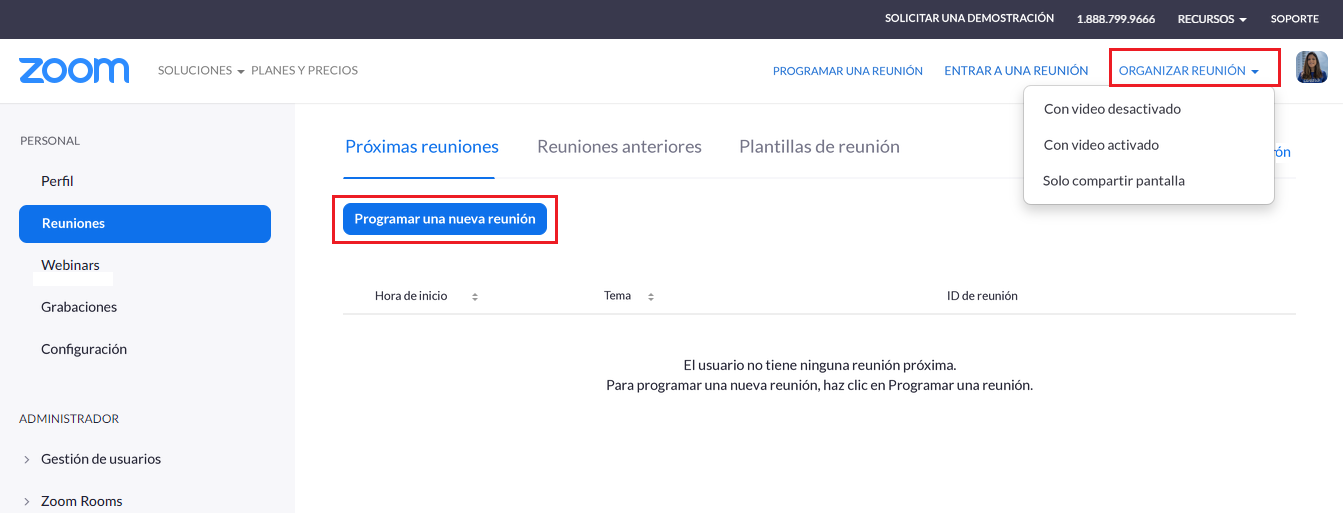
Vas a poder realizar una reunión, en este caso, tu evento online, con tres opciones: video encendido, video apagado o solo compartir pantalla.
Ahora, ¡vamos a lo que interesa!
Cómo hacer una transmisión online utilizando Zoom
Iniciando una videoconferencia
Esta etapa parece ser la más difícil, pero es bien simple. En la página inicial haz clic en “Iniciar una Reunión” y elige el formato que deseas: video encendido, apagado o solo compartir pantalla.
La opción “Con Video Encendido” es ideal para un webinar que funciona como una entrevista o conversación entre los invitados. Las grabaciones “Con Video Apagado” son interesantes cuando solo el contenido en audio es relevante para los participantes.
Y el formato “Solo Compartir Pantalla” funciona cuando preparamos una presentación en diapositivas con figuras y textos que se van a mostrar.
Pero, si deseas compartir tu pantalla en el momento de grabación del webinar en cualquier formato de presentación, solo haz clic en “Compartir Pantalla” y selecciona la opción que deseas compartir (ej.: toda el área de trabajo, una presentación, solo una página).
Invitando personas
Para invitar personas, en tu área de reunión, haz clic en el ícono “Invitar” y elige si la invitación se enviará por correo, SMS o redes sociales. También puedes copiar el enlace de la reunión y enviarlo de la forma que desees.
Transmitiendo el evento online
Antes de iniciar la transmisión online en vivo, es importante verificar que todo esté bien para que no haya imprevistos en el evento. Entonces sugiero siempre hacer una prueba de audio del anfitrión y de los invitados, además de la prueba de compartir pantalla para presentaciones visuales antes de que comience el evento.
#TipEven3: Haz una grabación de prueba con todos los ponentes para verificar que todo esté funcionando normalmente y que todos puedan usar la plataforma con seguridad.
¿Todo listo? Ahora solo haz clic en el ícono “Grabar” e inicia la videoconferencia. Para finalizar, selecciona “Detener”, cierra la página de video y automáticamente la plataforma descargará un archivo .mp4 a tu computadora.
Zoom Meetings para webinars
Lo más interesante de Zoom es que tiene una funcionalidad dirigida a la grabación de Webinars, el Zoom Video Webinar. En ella, es posible transmitir videos en tiempo real o hacer lives.
La plataforma ofrece un plan gratuito con algunas restricciones, el recurso de Webinar, por ejemplo, está disponible solo en la versión pro de Zoom.
Pero, nada impide que se use de forma gratuita para un formato más simple de evento online.
Los Webinars en video de Zoom permiten realizar eventos online grandes con compartimiento de video, audio y pantalla con hasta 100 participantes de video y 10.000 participantes a partir de $40/mes/anfitrión.
La funcionalidad de Webinars puede agregarse a cualquier plan pago, como Pro, Corporativo o Educación.
En la versión Pro, además de los recursos básicos del plan gratuito, aumentan el número de participantes y la duración de las reuniones. Para saber más sobre los planes, haz clic aquí.
#TipBonus
Si deseas realizar un evento online pago, es necesario planificar con anticipación la venta de inscripciones, así como la cantidad máxima de personas estimadas.
Ahora te debes estar preguntando… ¿cómo vender inscripciones para mi evento online? ¡Es bien simple!
En este caso, lo más adecuado es optar por una plataforma especializada en gestión y organización de eventos, que permita la venta de inscripciones, control de flujo de personas y todo lo que atienda las necesidades de tu evento.
Con la plataforma Even3, consigues transmitir un evento online a través de Zoom Meetings y gestionar todas las etapas de tu evento, como: inscripciones, certificados, control de participantes, y además, tener un sitio propio.
Ahora, te vamos a mostrar lo simple que es transmitir eventos online en Even3 a través de Zoom Meetings, ¡y también gestionar las ventas de inscripciones de tu evento!
Cómo transmitir un evento online en Even3 usando Zoom Meetings: paso a paso completo
Si creaste un evento online en la plataforma Even3 y deseas usar Zoom como herramienta para la transmisión de tu evento, ¡es bien simple!
Primero, inicia sesión en Zoom, enseguida, en la pantalla inicial, hay dos opciones iniciales: Programar una reunión o Iniciar una reunión.
Resumidamente, al programar una reunión, ya generas, de forma anticipada, el enlace de la sala donde ocurrirá el evento online.
Esto es interesante pues ya puedes incluir ese enlace en la Programación del evento.
Si no quieres, también es posible crear ese ambiente virtual y, en consecuencia, generar ese enlace solo en el momento del evento. Esa opción es lo que llaman iniciar una reunión.
Vamos a hablar detalladamente sobre las dos opciones para que puedas elegir con seguridad la que mejor te sirva en ese momento.
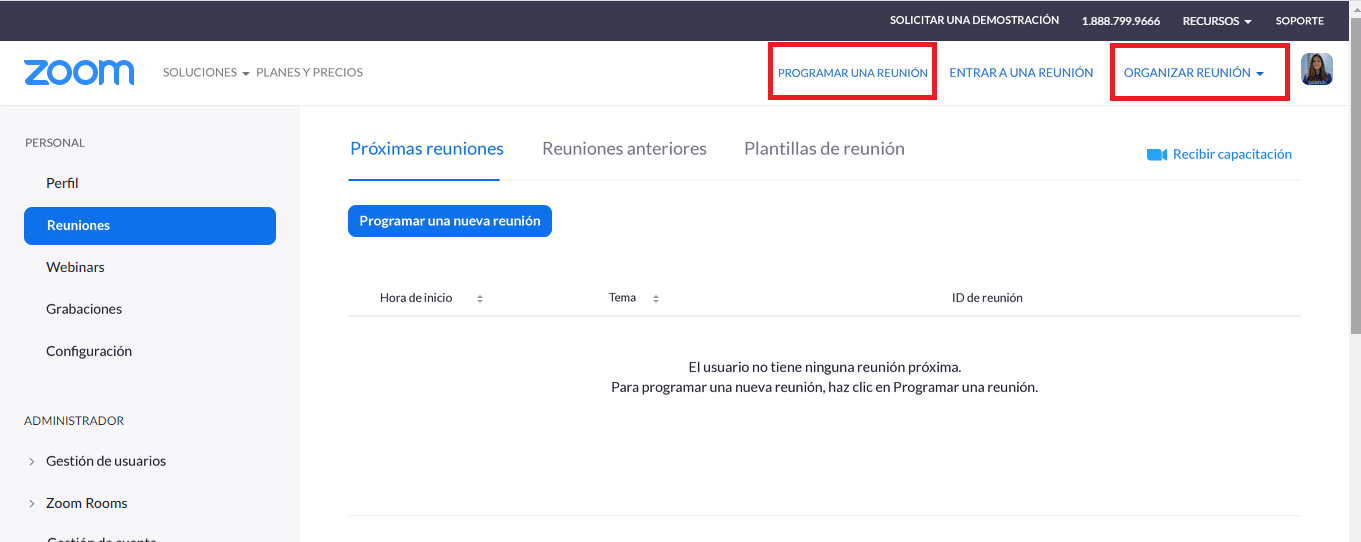
Programar una reunión
Si prefieres dejar todo listo para tu evento con anticipación, esta opción fue hecha para ti.
Al elegir “Programar una reunión” podrás configurar información esencial, como el título del evento, fecha y horario, y también informar si los participantes necesitarán una contraseña de acceso y si podrán entrar con o sin el micrófono encendido.
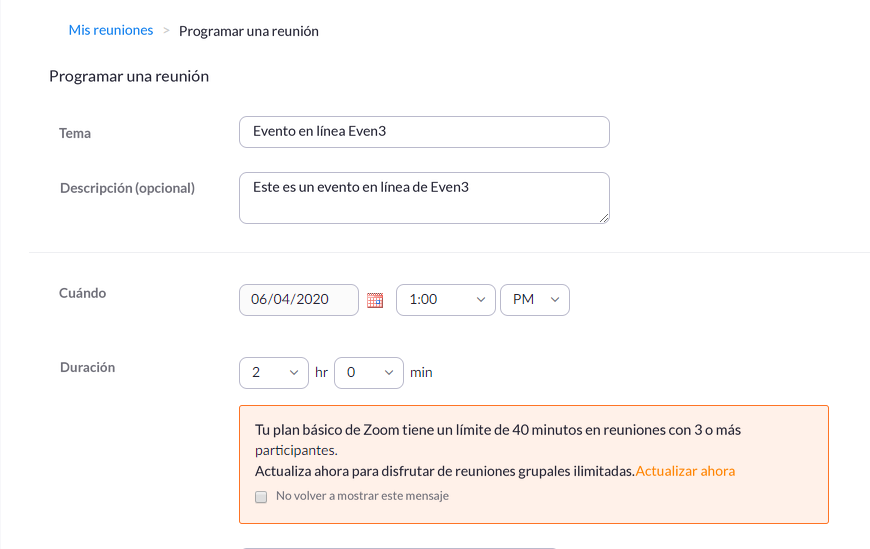
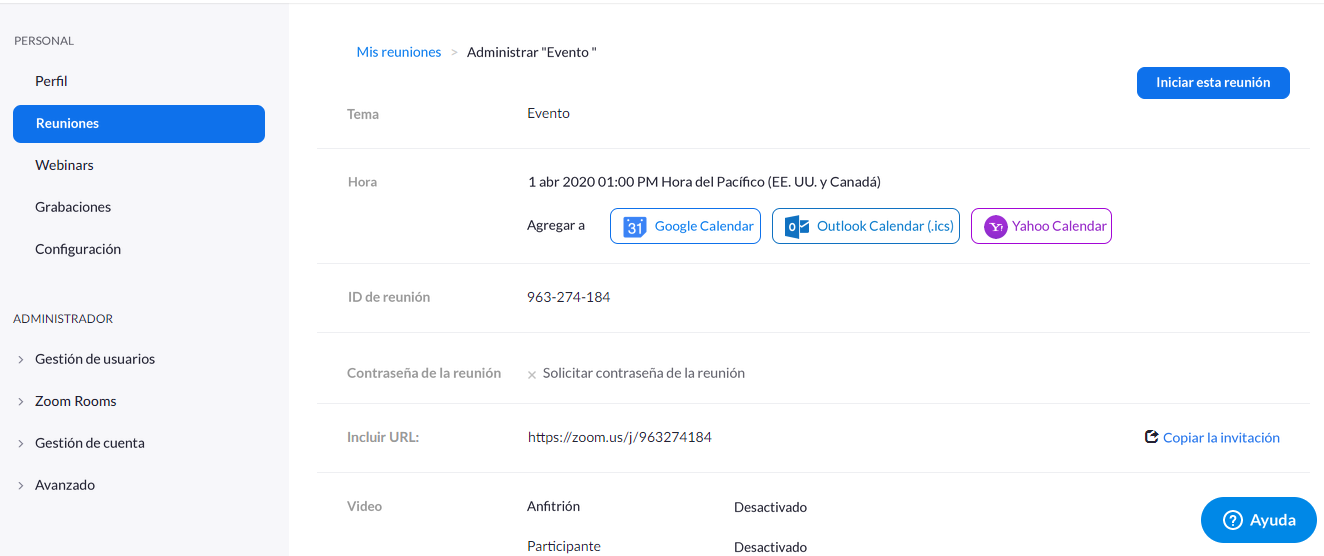
Tan pronto termines de completar y guardar toda la información, las configuraciones ya quedarán disponibles en Zoom.
Y, enseguida, tendrás acceso a una url, es decir, un enlace para insertar en tu evento en Even3. Consigues ese enlace en “Copiar Invitación“.
Iniciar una reunión
Esta es la opción en caso de que no tengas tiempo de dejar toda la información lista con anticipación. Pero no te preocupes, con esta opción solo necesitarás algunos pasos y, enseguida, contarás con el enlace para insertar en tu evento.
Para eso, te voy a explicar mejor cómo funciona.
En la opción “Iniciar una reunión” encontramos las opciones: Con Video Encendido, Con Video Apagado y Solo Compartir Pantalla.
Este es el momento en que elegirás en qué modalidad se realizará la presentación de tu evento.
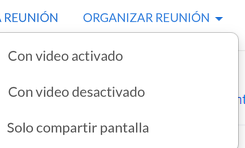
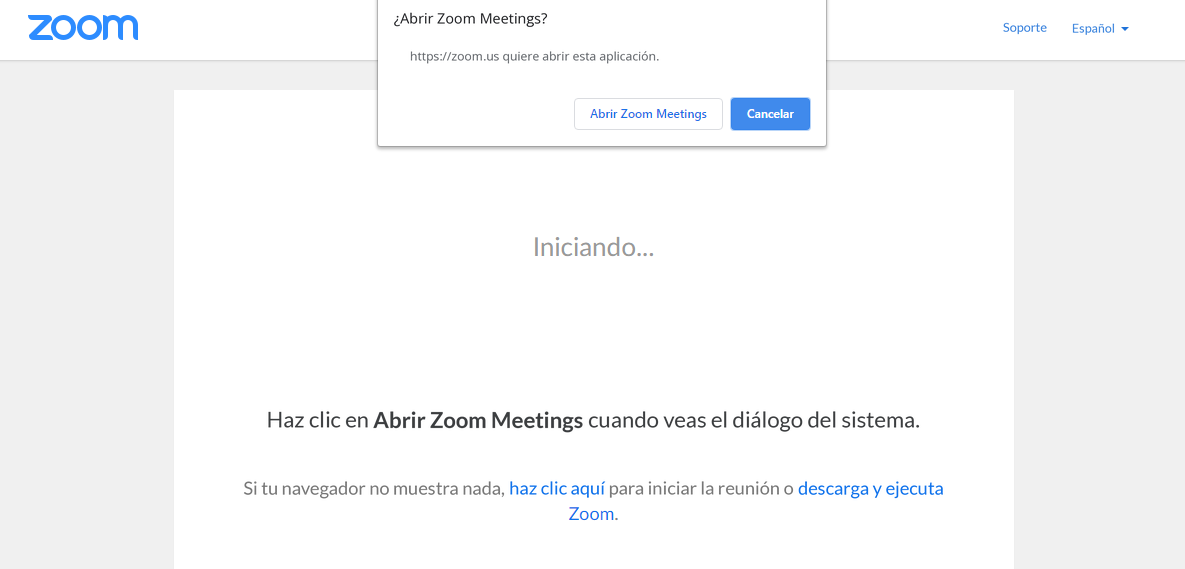
Tan pronto elijas la mejor opción para tu presentación, serás dirigido a la pantalla de abajo.
Ahora solo hay que seleccionar la opción “Abrir Zoom Meetings” y automáticamente serás dirigido a tu reunión.
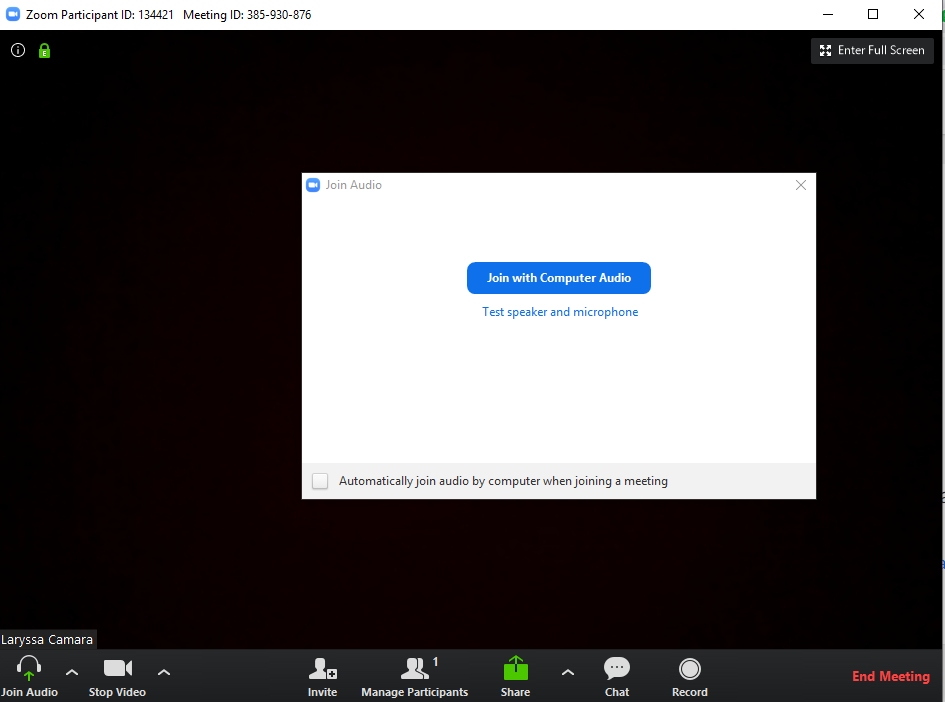
Después de eso, solo hay que finalizar las configuraciones de audio y ¡listo!
A partir de ahora, ya está casi todo listo para iniciar tu evento. Ya tienes la sala abierta y ya puedes visualizar la reunión, su ID y todas las funcionalidades como chat, grabación y los participantes.
¡Ah! Y lo más importante, buscar el enlace para ponerlo a disposición de los participantes.
Copiar url
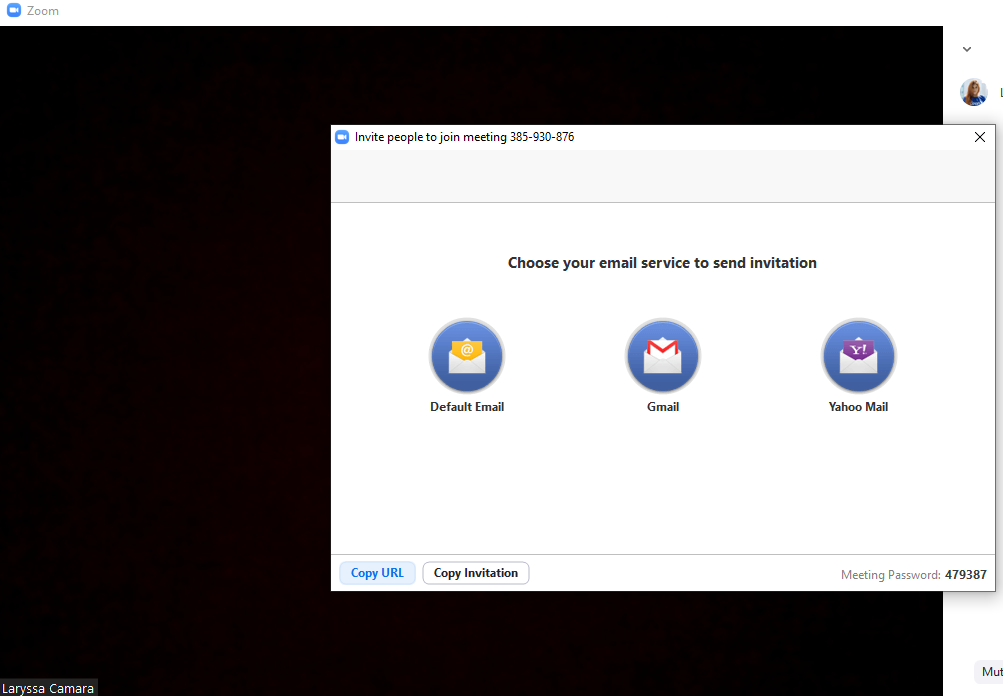
Para copiar la url de tu evento, solo haz clic en la opción “Invitar” en la esquina inferior de la pantalla y selecciona la opción “Copiar Enlace de Invitación“.
La url es el enlace que posibilitará que tus participantes accedan a la reunión que creaste para realizar tu evento.
Y ahora que ya tienes esa url, vamos a insertarla directamente en el menú de transmisión de tu evento en Even3.
Insertando el enlace de Zoom Meetings en tu evento online en la plataforma Even3
Al acceder a tu evento en la plataforma de Even3, antes que nada, debes ir a las configuraciones de tu evento y activar la opción “evento online”. Y, automáticamente, aparecerá un nuevo menú en tu evento llamado Transmisión Online.
Accede al menú Transmisión Online para incluir el enlace copiado de Zoom Meetings en la opción “Otras”, como ilustra la imagen de abajo:
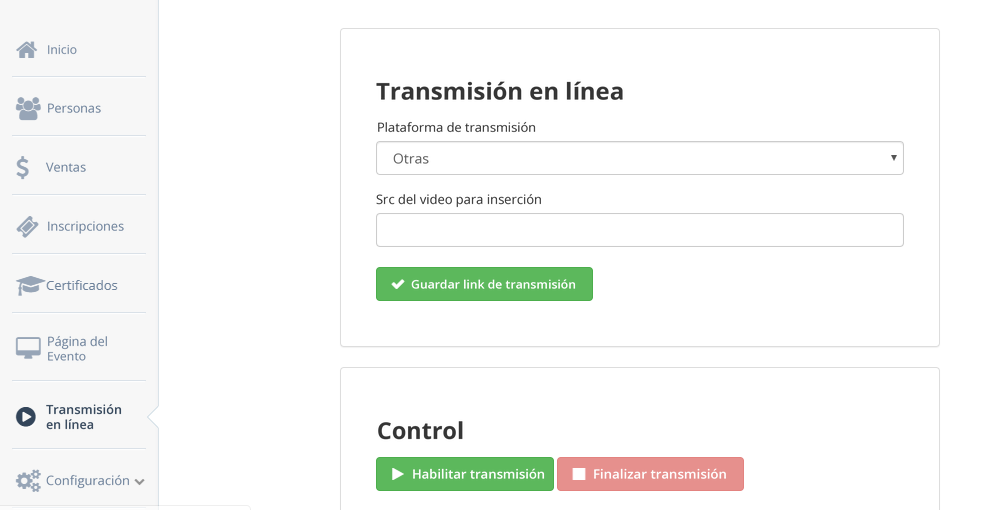
Una vez concluido, solo hay que hacer clic en “Guardar Enlace de Transmisión”. Bien simple, ¿no?
Y, en caso de que tu evento esté por realizarse o ya tengas interés en poner a disposición el acceso a los participantes, solo hay que hacer clic en “Habilitar Transmisión”.
Al finalizar el evento, solo hay que hacer clic en “Finalizar Transmisión” y los participantes ya no podrán visualizarla. ¡Muy simple!
Even3 es una plataforma completa para ayudarte con la gestión de tu evento, sea presencial u online, estamos contigo desde la recepción de las inscripciones hasta la emisión de los certificados.
No pierdas tiempo, ¡comienza ahora a organizar tu evento online!