Hacer un live en YouTube desde el celular hoy en día se volvió bastante común. Principalmente para quienes suelen hacer eventos online, como los webinars, por ejemplo.
Al fin y al cabo, YouTube Live es una de las herramientas de transmisión online más utilizadas por personas que realizan este tipo de eventos online.
La única restricción es que, lamentablemente, la transmisión vía celular todavía no está disponible para todos. Solo los canales con más de mil suscriptores pueden transmitir lives desde el celular.
Si estás empezando el canal ahora o todavía no alcanzaste esa cantidad de suscriptores, puedes hacer el live desde la computadora.
Por eso, hoy, te vamos a dar un paso a paso completo sobre cómo transmitir un live desde tu celular usando la herramienta gratuita de Google, YouTube Live.
¿Qué es YouTube Live?
Es una herramienta que permite hacer transmisiones en vivo por internet. En ella, el usuario tiene la opción de elegir transmitir sus videos online a través de una computadora o del celular.
A través de este recurso, el video se muestra al mismo tiempo que se está filmando, además, al final de la transmisión, el contenido queda grabado y se pone a disposición automáticamente para que el público lo vea en cualquier momento.
Para qué tipo de evento es indicado
La transmisión vía celular es ideal para eventos de corta duración, donde el ponente aborda un único tema o asunto.
No es indicada para eventos pagos o restringidos, pues la transmisión puede ser accedida por cualquier persona en internet que tenga el enlace.
También es una forma de bajo costo, pues no requiere inversión en equipos más elaborados para la transmisión.
Ventajas de usar YouTube Live en el celular
Utilizar YouTube Live en tu smartphone permite aún más practicidad que en la computadora. ¡Y ahora vas a descubrir por qué!
Practicidad
La forma más simple de producir y transmitir videos en vivo en YouTube es desde el celular. Al fin y al cabo, solo vas a necesitar un smartphone, auriculares y conexión 4G o Wi-Fi. Muy práctico y simple, ¿no?
Puedes, si quieres, hacer tu evento en lugares públicos o concurridos en caso de que no tengas acceso a una computadora. También puedes, si es el caso, transmitir el contenido mientras te desplazas. ¿Quién sabe si dar una clase al aire libre no forma parte de tus planes?
Los dispositivos Android e iOS ya tienen acceso a este recurso a través de la aplicación de YouTube. ¡Solo necesitas descargarla en tu smartphone!
Bajo costo y facilidad de uso
Si nunca hiciste una transmisión en vivo, puede que te estés preguntando si planificar este tipo de evento sale caro.
O si es muy complejo usar YouTube Live, por ejemplo. Pero te voy a mostrar que no lo es.
Usar YouTube Live es bastante fácil y no exige que seas un experto en el tema. Tampoco un profesional del audiovisual para grabar videos.
Solo necesitas tener un canal en la plataforma, un celular y una conexión 4G, como ya mencioné en el tema anterior. Y, claro, disposición para grabar un webinar y transmitir tu video en vivo.
Entonces, no es necesario adquirir nada nuevo (si ya tienes el celular y los auriculares). Solo, si lo deseas, obtener un smartphone que tenga una cámara con mejor calidad para grabación en video, por ejemplo.
¡Pero lo simple ya resuelve!

Impacto y audiencia
Como ya debes saber, ¡YouTube es una de las mayores redes sociales del mundo!
De acuerdo con los rankings de Alexa, YouTube es el segundo sitio más visitado del mundo, quedando atrás solo de Google, que es el propietario de la plataforma.
Y, a diferencia de la mayoría de las redes sociales más usadas del mundo, está enfocada en la producción audiovisual.
Por eso, es ideal para quien pretende hacer un webinar, charla online o cualquier tipo de transmisión en vivo, sin restricción de espectadores.
Todos los días, miles de usuarios acceden a la plataforma y ven videos. Entonces, tu live tiene una buena posibilidad de conquistar audiencias mayores que si usaras otra red social.
Interacción en tiempo real
Durante la transmisión de tu webinar, YouTube pone a disposición una caja de comentarios para los participantes.
De esta forma, puedes interactuar con tu público, respondiendo dudas, recogiendo feedbacks, todo en tiempo real.
Este tipo de opción que la plataforma ofrece es muy bueno para acercar y generar aún más engagement con los participantes en el tema que se está abordando en tu webinar. ¿Genial, no?
¿Cómo usar YouTube Live en el celular?
Ahora, vamos a un paso a paso completo de cómo empezar a transmitir un webinar a través de YouTube Live en el celular.
PASO 1
Abre la aplicación de YouTube y toca el ícono de la cámara, en la esquina superior derecha de la pantalla, como está ilustrado en la imagen de abajo. Enseguida, selecciona “Permitir acceso”.
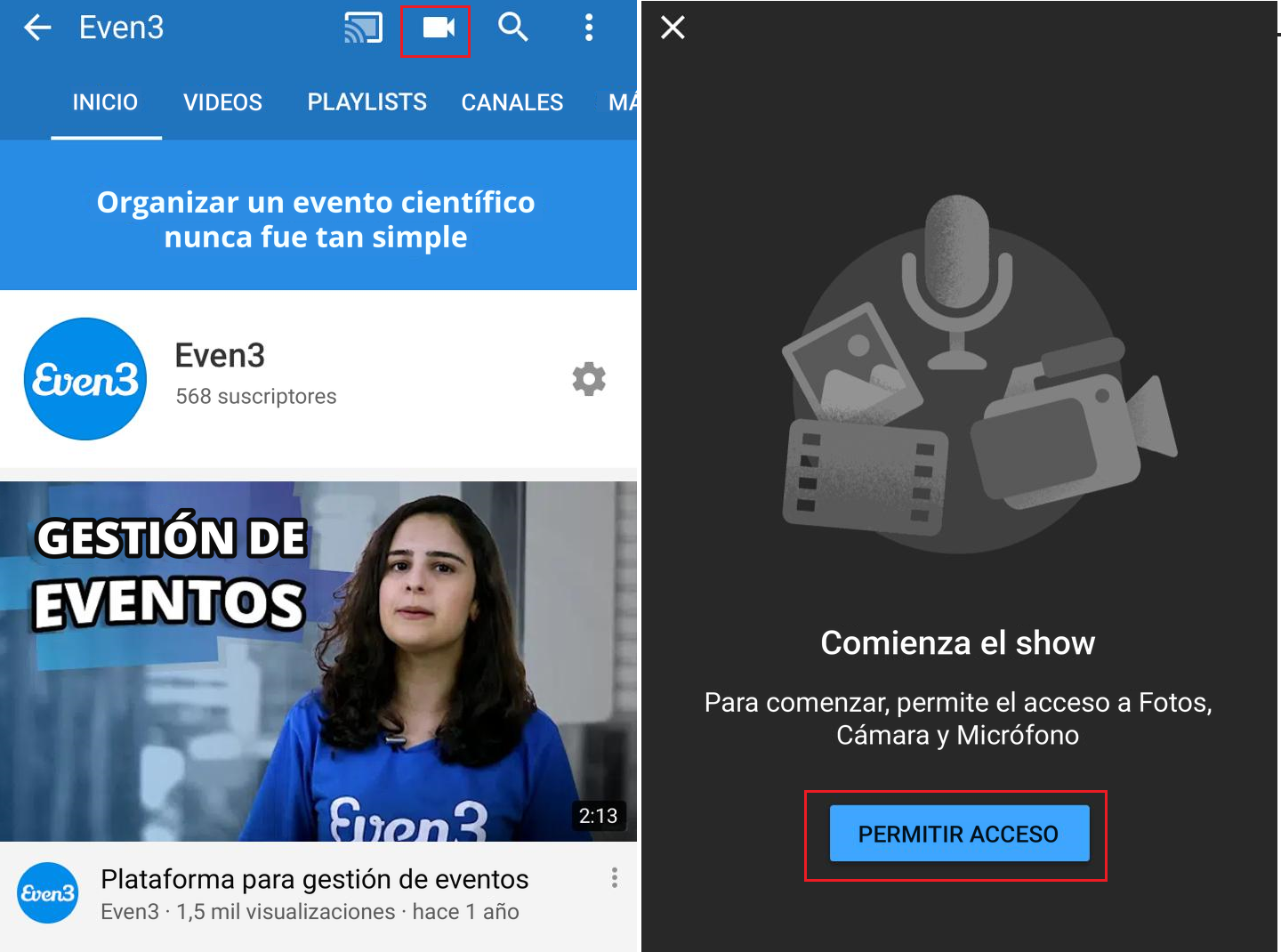
Después de hacer esa etapa, van a aparecer dos opciones en tu pantalla. Haz clic en “Transmisión en vivo”.
PASO 2
Si tienes los mil suscriptores y deseas continuar la transmisión online desde tu celular, YouTube va a solicitar una rápida verificación de tu teléfono.
Para eso, toca “Primeros pasos” y entra con el número de tu celular, escribe el código y confirma la autenticidad de tu cuenta.
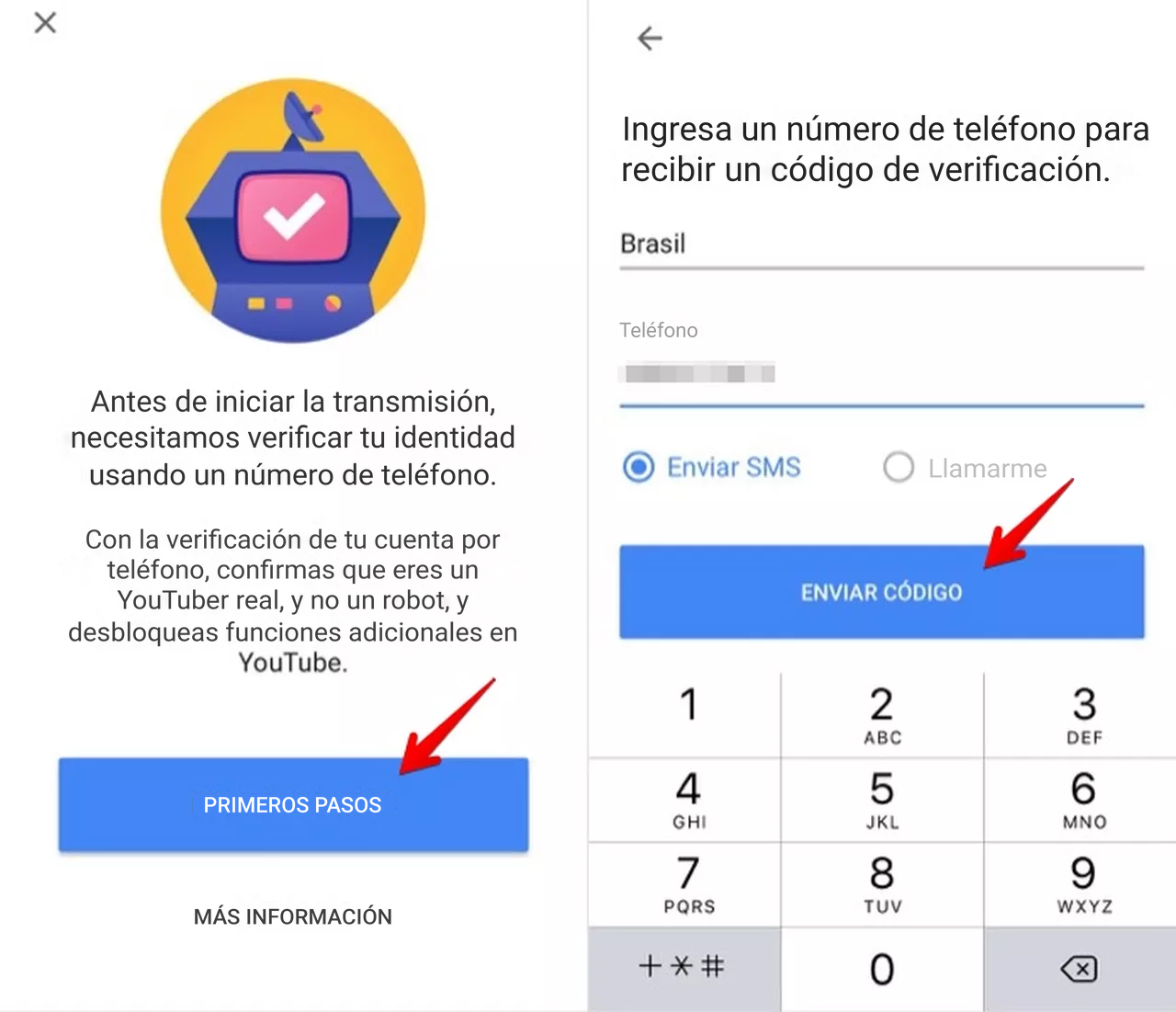
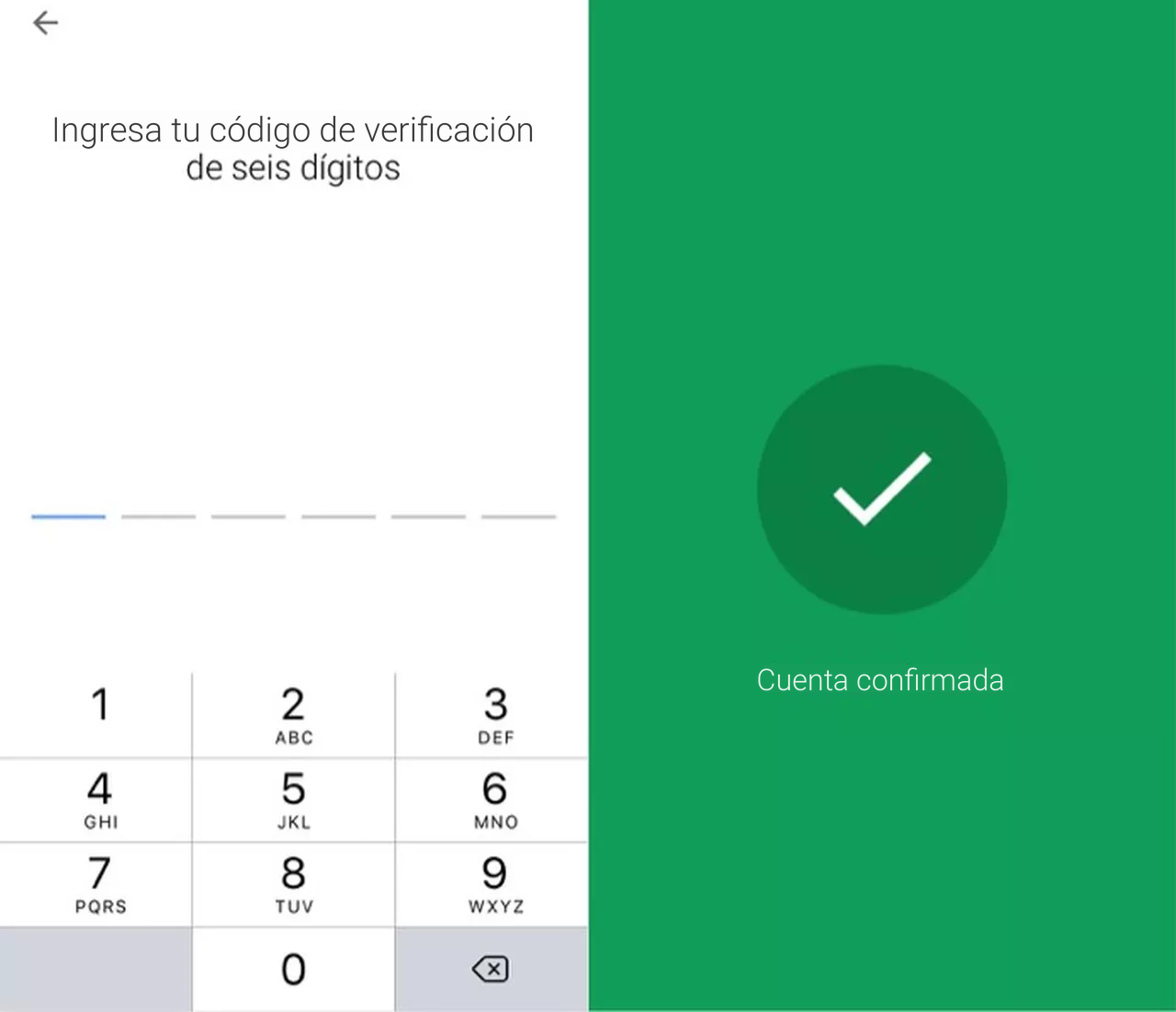
Hecho eso, puedes configurar rápidamente las transmisiones, permitiendo chat o incluso restricciones, promociones y monetización.
Sí, es posible tener un canal monetizado en YouTube y recibir por videos producidos y publicados de acuerdo con la cantidad de visualizaciones que reciba.
PASO 3
Recuerda agregar un título a la transmisión, lo ideal es que sea el tema del asunto que se va a abordar en tu webinar.
En caso de que tu webinar sea pago y ya tengas una plataforma para gestionar las inscripciones y ventas de las entradas, existe la opción de dejar tu webinar privado para que solo las personas con el enlace puedan verlo.
Enseguida, toca “Compartir” para copiar o enviar el enlace de la transmisión en vivo a tus redes sociales.
O, si prefieres, puedes enviar un correo de email marketing a los inscritos de tu evento avisando que el webinar ya está al aire e incluir el enlace de acceso al video.
Último paso
Cuando tu webinar ya esté listo para comenzar, toca “Transmitir en vivo” para iniciar el live.
Y, al final de tu transmisión, YouTube te mostrará las estadísticas de tu transmisión.
#TipEven3
Durante la transmisión, es posible hacer algunas configuraciones rápidas. Como, por ejemplo, cambiar la cámara del celular y mostrar u ocultar los comentarios del chat.
Webinar pago: cómo gestionar las inscripciones y ventas y transmitir en YouTube Live
Si tu webinar es pago y necesitas encontrar una forma de controlar y gestionar todo el proceso de inscripciones y ventas de entradas, lo ideal es optar por una plataforma de eventos que permita integración con YouTube Live.
Con Even3, logras gestionar todo el ciclo de tu webinar y hacer la transmisión online usando YouTube Live.