¿Ya escuchaste hablar de Loom? Esta herramienta gratuita puede ser el aliado perfecto para mejorar la interacción en tus eventos en línea.
Totalmente digital, Loom se puede usar desde webinars y talleres hasta reuniones de equipo y presentaciones de productos.
Es una herramienta que ofrece una serie de funciones capaces de transformar tus eventos. Vamos a conocerla un poco mejor:
- ¿Qué es Loom?
- ¿Cuáles son las ventajas de Loom para tu evento en línea?
- ¿Cómo usar Loom?
- Cómo usar Loom en la plataforma de Even3
¿Qué Es Loom?
En los últimos años, el mercado de herramientas de interactividad y grabación de video en línea ha ido perfeccionándose cada vez más.
En este escenario de innovación tecnológica surgió Loom. Al principio, fue creada como una simple herramienta para grabar videos rápidos.
Pero hoy, Loom es una herramienta completa para videos y eventos digitales, con funciones avanzadas.
Entre estas funciones se incluyen la grabación simultánea de pantalla y cámara, transcripciones y subtítulos automáticos, personalización de fondo y un editor de video integrado.
Por ejemplo, puedes grabar contenido para un taller mostrando tu pantalla mientras el espectador ve tu imagen en una esquina.
Además, con Loom puedes crear videos de alta calidad, usar herramientas de anotación y edición, y compartir contenido de forma profesional y eficaz.
Y lo mejor: todo esto se puede integrar en tu evento.
Ventajas de Loom para tu Evento en Línea
Ahora que ya sabes qué es Loom, veamos las principales ventajas para tu evento en línea.
Plan inicial gratuito
El primer beneficio, y quizás el más importante, de usar Loom para eventos es que ofrece varias funciones completamente gratuitas.
Así que, si estás comenzando en el mundo de los eventos o estás organizando un evento más pequeño, el plan básico es ideal para ti.
Con él podrás usar la herramienta para grabar hasta 25 videos sin ningún costo inicial.
Además, Loom cuenta con un programa de referidos: al invitar a colaboradores duplicas la cantidad de videos que puedes grabar.
Facilidad de uso
Loom tiene una interfaz amigable y fácil de navegar, lo que hace muy sencillo grabar, editar y compartir tus videos.
También te permite elegir de forma simple qué pantalla deseas compartir.
Puede ser una pestaña específica de tu navegador, una ventana del sistema o solo la cámara.
Esto la hace ideal para crear, por ejemplo, videoclases, talleres, aperturas de eventos y mensajes informativos.
Edición dentro de la propia herramienta
Después de grabar un video en Loom para tu evento en línea, puedes hacer ajustes directamente dentro de la herramienta.
Puedes cortar clips y ajustar el inicio y el final del video.
También puedes agregar elementos visuales y bandas sonoras de manera muy sencilla.
Y lo mejor de todo: puedes hacerlo directamente en la herramienta, sin necesidad de conocimientos específicos de edición.
Imagina que estás grabando una charla y te equivocas en algo a mitad de la explicación: con Loom puedes cortar esa parte antes de compartir la charla con tu público.
Colaboración de tu equipo
Cuando se trata de eventos en línea, es importante contar con un equipo comprometido y alineado para mantener la calidad del contenido. Loom también puede ayudarte con eso.
La herramienta permite que tu equipo deje comentarios en partes específicas de los videos, facilitando la interacción y la recopilación de comentarios.
Así, puedes revisar los comentarios en tiempo real y ajustar el contenido cuando sea necesario. Increíble, ¿verdad?
¿Cómo Usar Loom?
Ahora que ya entendiste cómo Loom puede ser un aliado importante, llegó el momento de aprender a usarlo.
Antes que nada, vale la pena explicar que, por ser tan versátil, Loom funciona en múltiples plataformas.
Puedes usar la herramienta a través de su sitio web oficial, instalando la extensión de navegador, o mediante las aplicaciones para Android e iOS.
Para eventos en línea, recomendamos usar la versión de escritorio a través del sitio web oficial.
Crea tu cuenta
El primer paso es crear tu cuenta. Ingresa al sitio web y haz clic en “Get Loom for free”.
Después de crear tu cuenta e iniciar sesión con tus datos, tendrás acceso inicial al panel de la herramienta.
En ese panel están disponibles todas las funciones de Loom.
Información importante en el panel
La primera vez que accedas a la página principal, encontrarás información importante.
Tendrás acceso a los videos ya grabados, el historial de edición, las invitaciones de colaboración y la configuración general de la herramienta.
Graba tu primer video con Loom
Grabar un video con Loom es muy sencillo.
1. En la pantalla inicial de la herramienta, selecciona la opción “Record a video”.
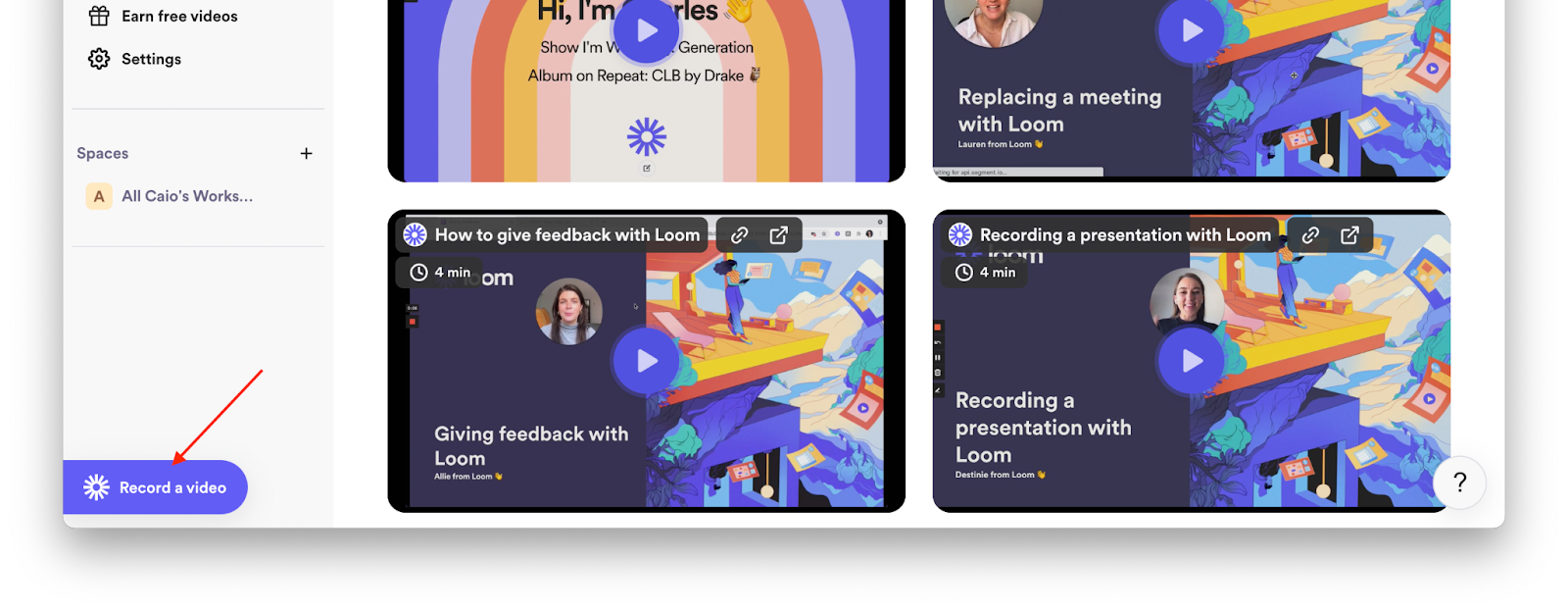
2. A continuación, es importante conceder los permisos necesarios en tu navegador: cámara, micrófono y pantalla.
3. Después de confirmar los permisos necesarios, elige en el menú qué deseas grabar. Puedes elegir entre la pantalla completa, una ventana, una pestaña del navegador o solo la cámara.
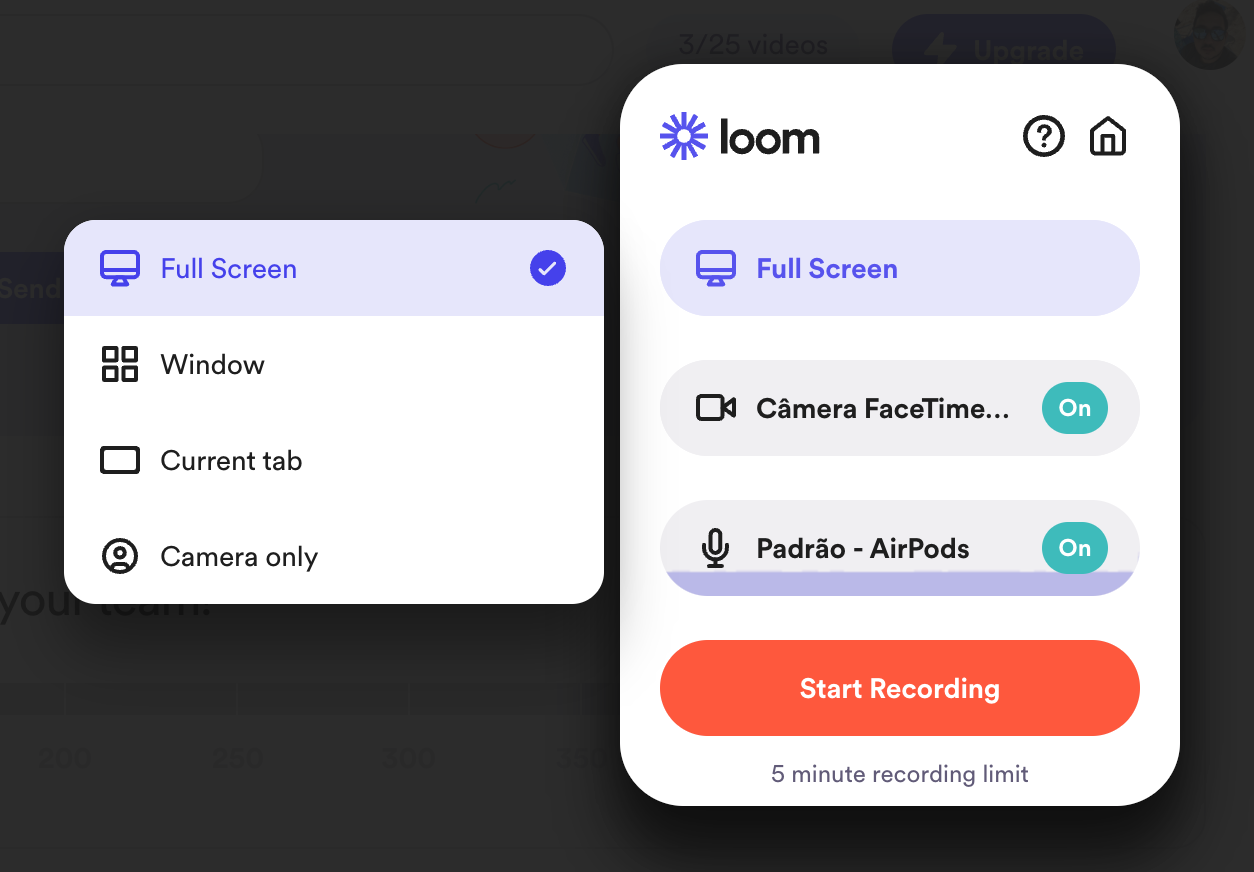
4. Luego, selecciona la cámara y el micrófono que vas a usar.
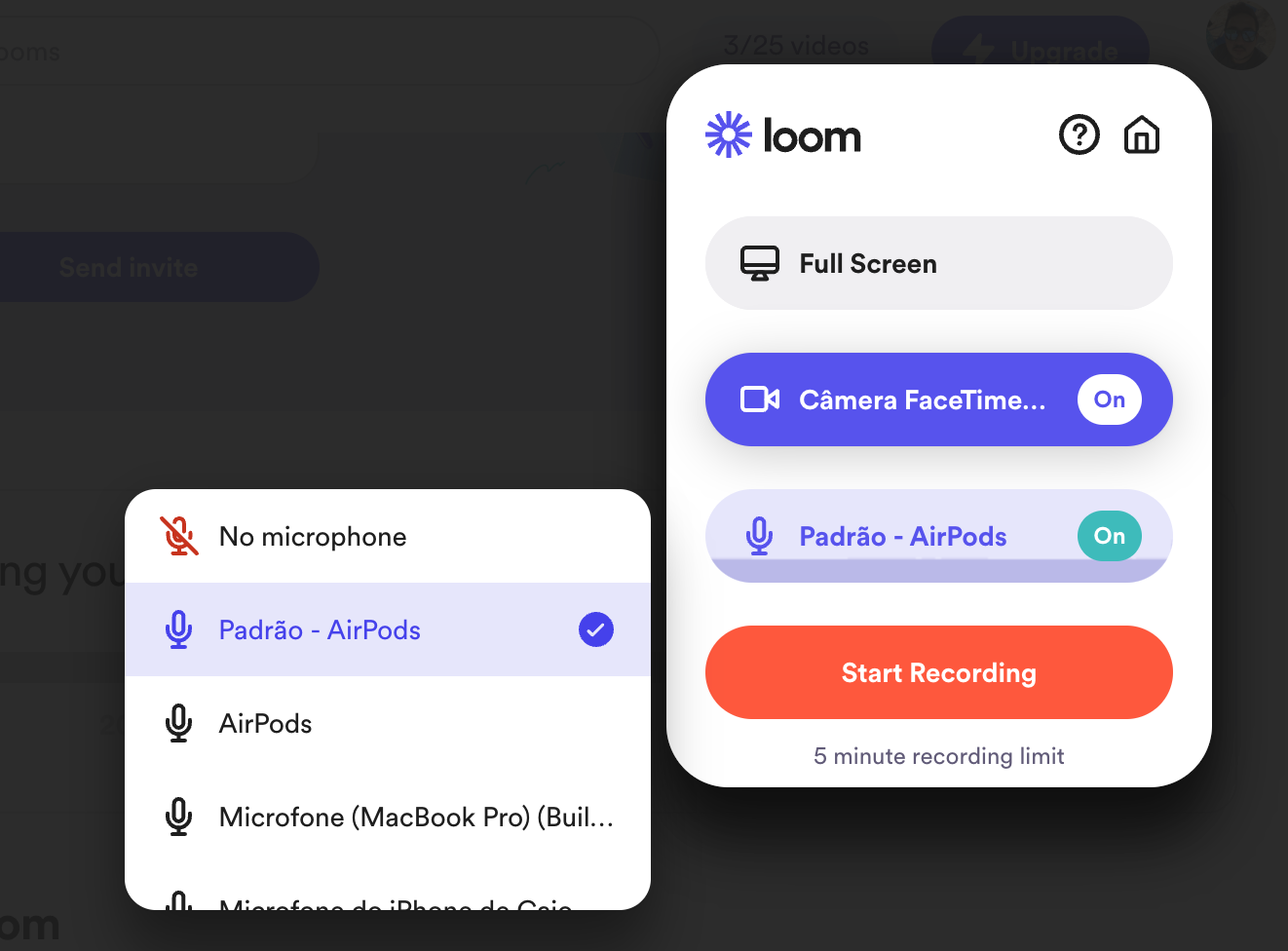
Si solo vas a usar el micrófono y la cámara predeterminados de tu laptop, esa configuración se selecciona automáticamente.
Pero si lo prefieres, puedes agregar cámaras externas y micrófonos específicos para la grabación.
5. Presiona el botón “Start recording” y listo: ahora solo queda grabar tu video.
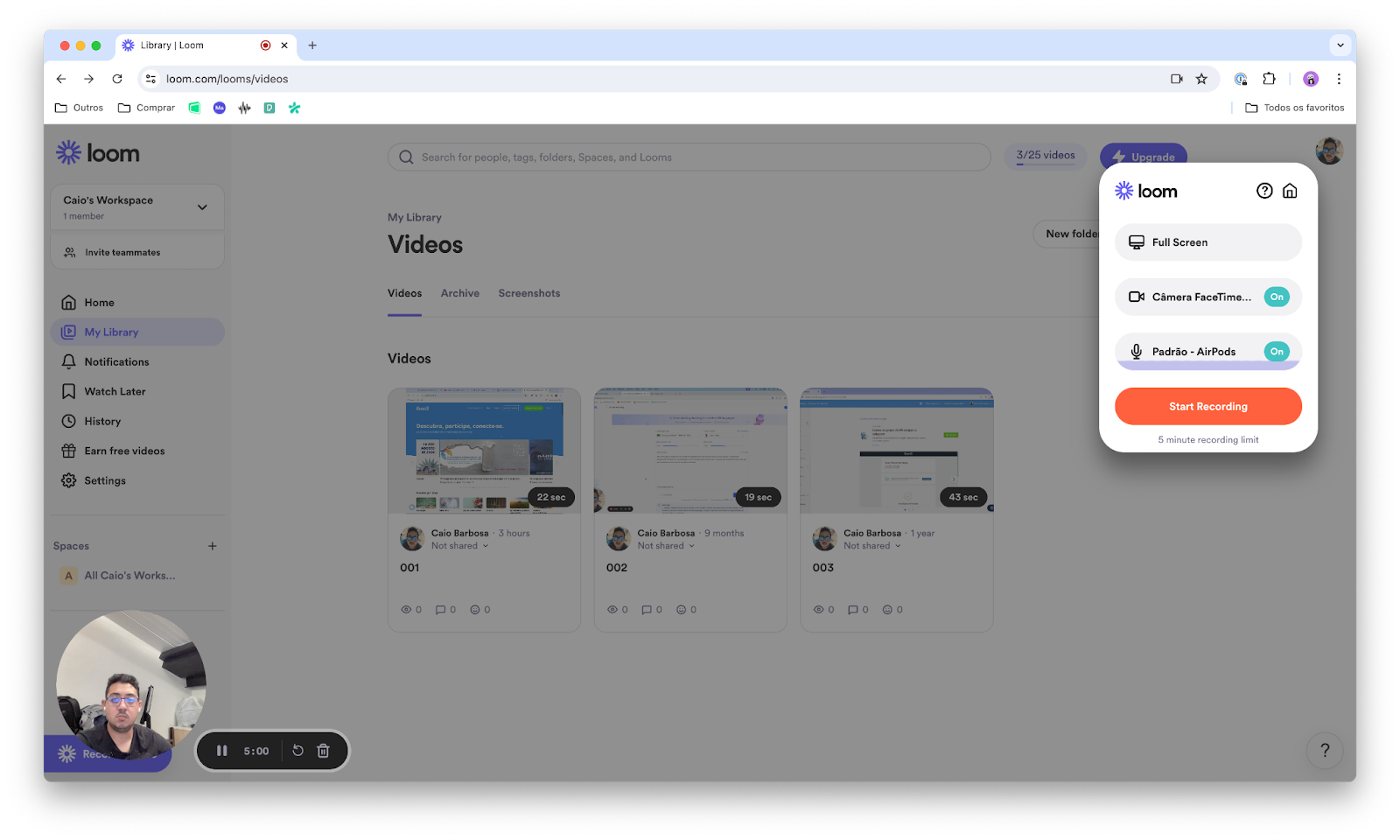
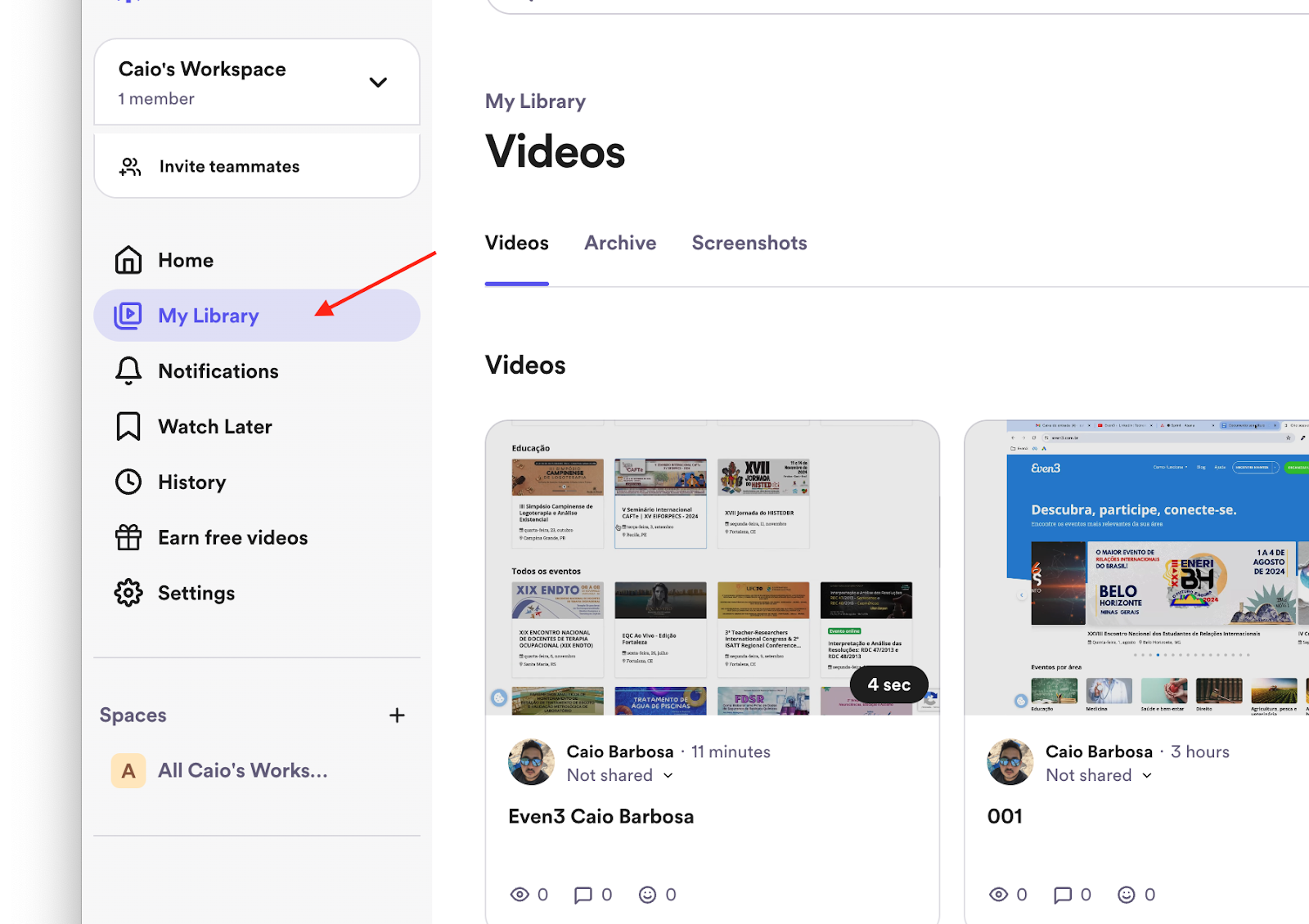
6. Después de terminar la grabación, encontrarás todos tus videos en “My Library”.
Cómo Usar Loom en la Plataforma de Even3
Aquí en Even3, puedes transmitir tu evento usando un video pregrabado.
Para este tipo de transmisión, debes subir un video ya producido y ponerlo a disposición de tus inscritos para que puedan verlo.
Entonces, ahora solo falta subir el video a tu evento en línea.
1. Busca en el menú de la herramienta la opción “My Library”.
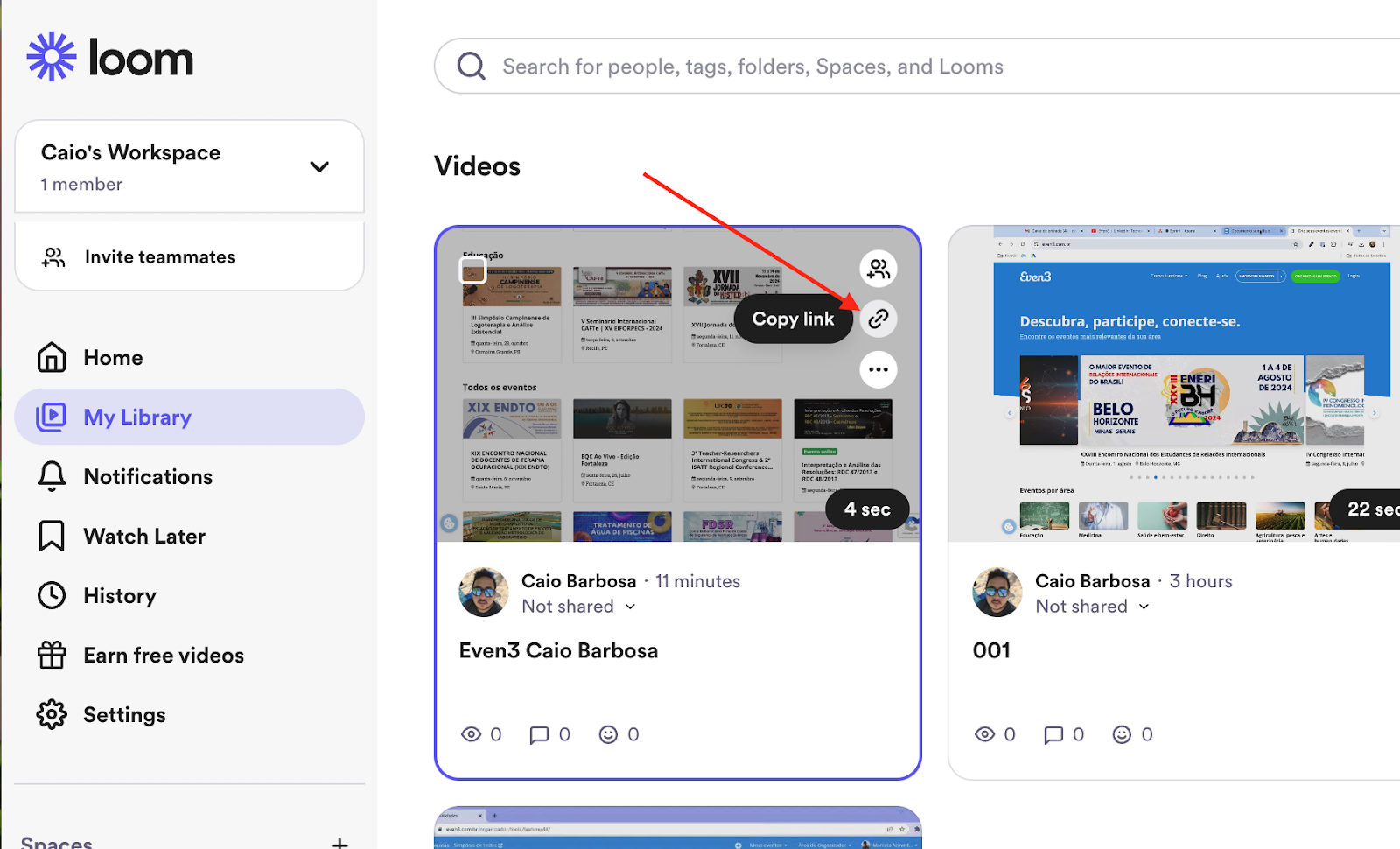
2. Luego, pasa el cursor sobre el video y haz clic en el ícono “Copy Link”.
3. Dentro de tu evento en Even3, en tu Área de Organizador, selecciona el tipo de transmisión de video pregrabado y elige Loom como la plataforma.
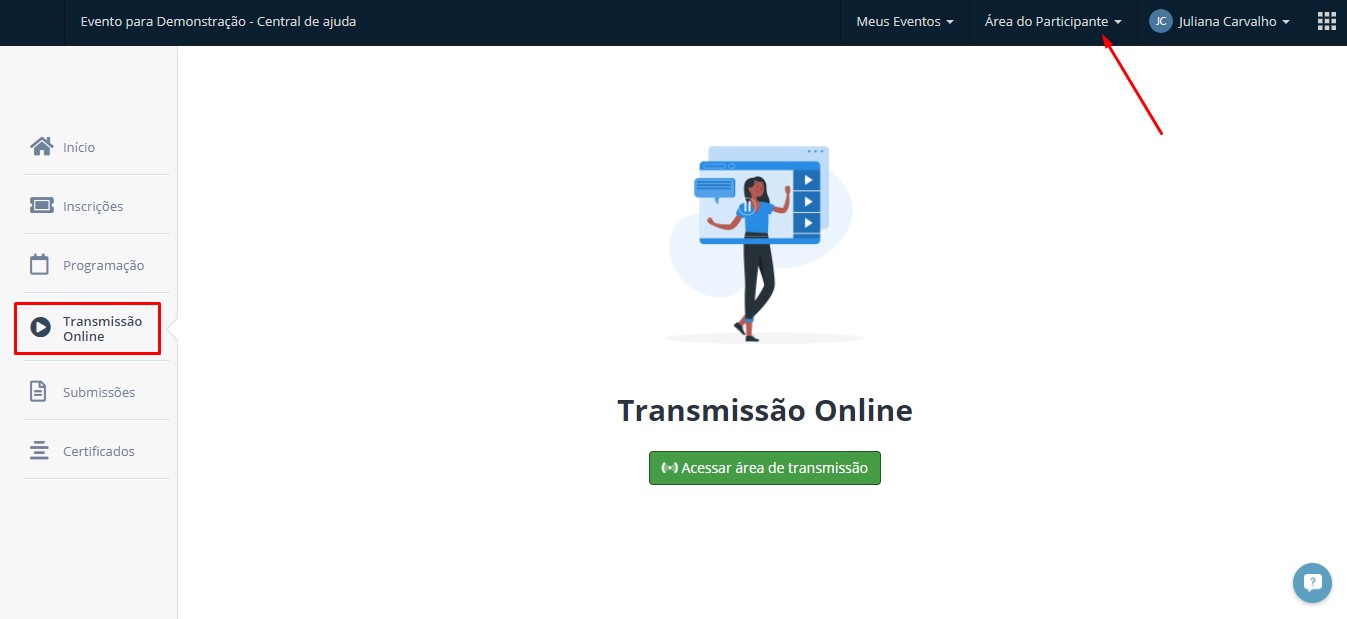
Después, pega el enlace del video en tu evento y, una vez que publiques la transmisión, el video quedará disponible para los asistentes en el Área del Participante, en el menú de Transmisión en Línea.
Conclusión
Integrar Loom con la plataforma Even3 puede mejorar significativamente la calidad de tus eventos en línea, haciéndolos mucho más dinámicos.
Combinando la practicidad de Loom con las herramientas integradas de Even3, puedes crear videos profesionales y ponerlos a disposición de tus inscritos de forma sencilla.
¿Listo para ponerlo en práctica? Con una plataforma de eventos completa como Even3, puedes crear el sitio web de tu evento, vender entradas, gestionar los datos de tus asistentes, generar certificados y alojar tu contenido de video, todo en un mismo lugar, para que puedas enfocarte en crear contenido excelente mientras nosotros nos ocupamos del resto.