¿Alguna vez pensaste en vender más entradas en el sitio web de tu evento? Entonces tienes que ver lo que Google Tag Manager (GTM) puede hacer por ti.
Es una de las tantas herramientas de marketing que Google ofrece de forma gratuita.
Con GTM puedes agregar banners en tu sitio, hacer seguimiento de datos de visitas y mejorar tus anuncios…
¡En el artículo de hoy te voy a enseñar a hacer todo esto en la práctica! Esto es lo que vas a aprender:
- ¿Qué es Google Tag Manager?
- Cómo hacer seguimiento de datos específicos en el sitio de tu evento con Google Tag Manager
- 5 pasos para crear campañas publicitarias avanzadas con GTM
- Cómo insertar banners en el sitio de tu evento con Google Tag Manager
¿Qué es Google Tag Manager y qué hace?
Básicamente, como su nombre lo indica, Google Tag Manager es un gestor de etiquetas para tu sitio web.
Las etiquetas (o “tags”) son pequeños fragmentos de código que recopilan y envían información sobre cómo interactúan los usuarios con un sitio web.
Por ejemplo, cuántas personas hicieron clic en un enlace, qué páginas visitaron, qué productos compraron y mucho más.
Esa información puede ser utilizada por muchas otras aplicaciones de marketing.
Google Ads la usa para potenciar los anuncios, Google Analytics para hacer seguimiento del comportamiento en el sitio, entre otras.
Antes, para que estas aplicaciones pudieran recopilar la información que necesitaban, había que instalar manualmente la etiqueta de cada una en el código del sitio.
¡Pero llegó GTM! Con él, agregar, usar y eliminar etiquetas es mucho más simple y accesible para cualquier persona, aunque no sepas programar.
Todo lo que tienes que hacer es insertar un pequeño código en tu sitio y, a partir de ahí, podrás hacer cualquier cambio directamente desde GTM. ¡Mira cómo funciona en la práctica!
Cómo hacer seguimiento de datos específicos en el sitio de tu evento con Google Tag Manager
Hacer seguimiento de los datos de los visitantes del sitio de tu evento es clave para entender el comportamiento de tu público y optimizar tus estrategias de marketing.
De hecho, Google tiene una herramienta gratuita pensada justamente para esto: Google Analytics.
¡Pero puedes potenciar aún más los datos que recopila!
Por ejemplo, puedes rastrear comportamientos específicos, como visitas a la página de compra o clics en botones de inscripción.
Para eso, solo sigue estos pasos:
1. Integrar Google Tag Manager con Google Analytics
El primer paso es vincular GTM con Google Analytics. En este artículo, el propio Google explica en detalle cómo hacerlo.
Después, los datos rastreados por las etiquetas creadas en GTM se enviarán directamente al panel de Analytics, lo que facilita el seguimiento de las métricas en tiempo real.
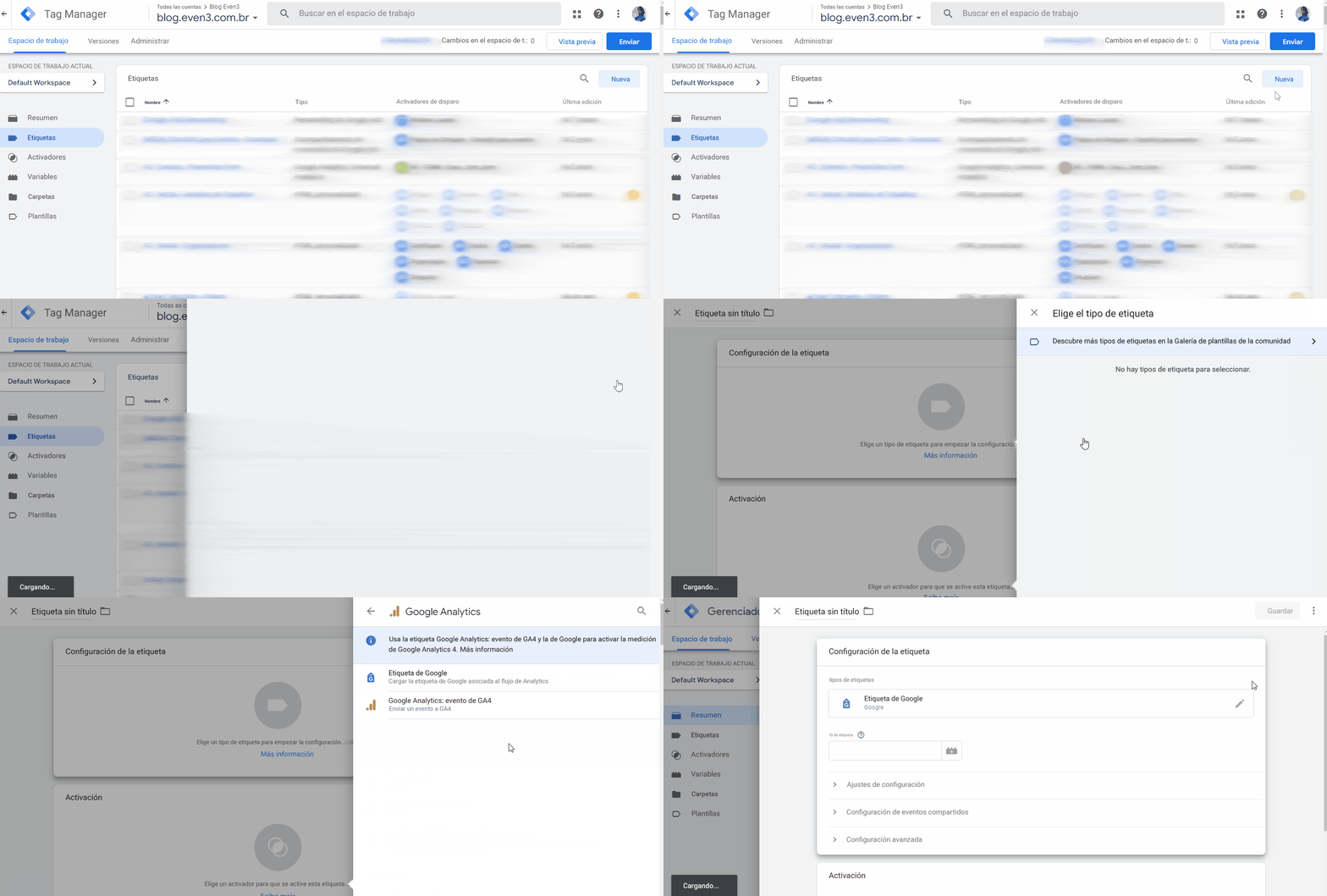
2. Crear etiquetas personalizadas
Con GTM puedes configurar etiquetas para monitorear acciones específicas.
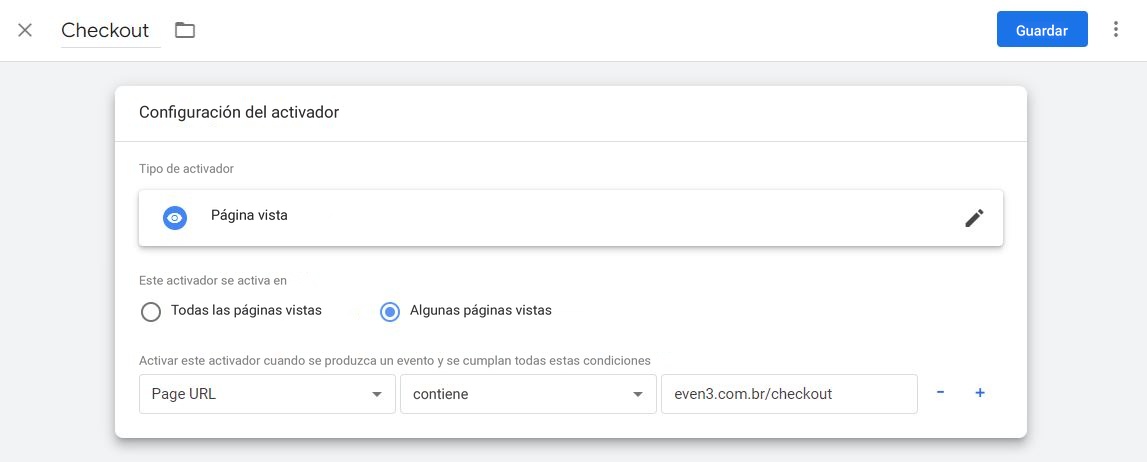
Por ejemplo, puedes crear una etiqueta que rastree cuántas personas llegaron a la página de pago pero no completaron la compra. Esto te ayuda a optimizar tu embudo de ventas y a entender en qué punto los usuarios están abandonando el proceso.
Para eso, solo tienes que definir el Activador de la etiqueta, es decir, la acción que la va a activar en tu sitio.
En este caso, se activará cada vez que alguien visite la página de pago:
3. Gestionar múltiples eventos
Crea varias etiquetas para monitorear el comportamiento de los usuarios en tu sitio.
Además del pago, GTM te permite agregar otros eventos de comportamiento, como clics en botones, descargas de archivos y envío de formularios. ¡Todo en tiempo real y de forma simultánea!
Por eso, vale la pena leer este tutorial de Google, que enseña a crear etiquetas para monitorear distintas acciones.
Así tendrás una visión completa del comportamiento de tus visitantes.
5 pasos para crear campañas publicitarias avanzadas con GTM
Si quieres aumentar el alcance de tu evento y vender más entradas, tal vez sea el momento de invertir en anuncios con Google Ads.
Junto con Google Tag Manager, Ads puede funcionar de forma aún más precisa y relevante.
Esto se debe a que la integración con GTM te permite crear campañas avanzadas y muy específicas. Todo lo que tienes que hacer es:
- Configurar tu cuenta de Google Tag Manager: Asegúrate de que tu cuenta de GTM esté conectada a tu sitio web y a Google Ads a través de la Etiqueta de Google.
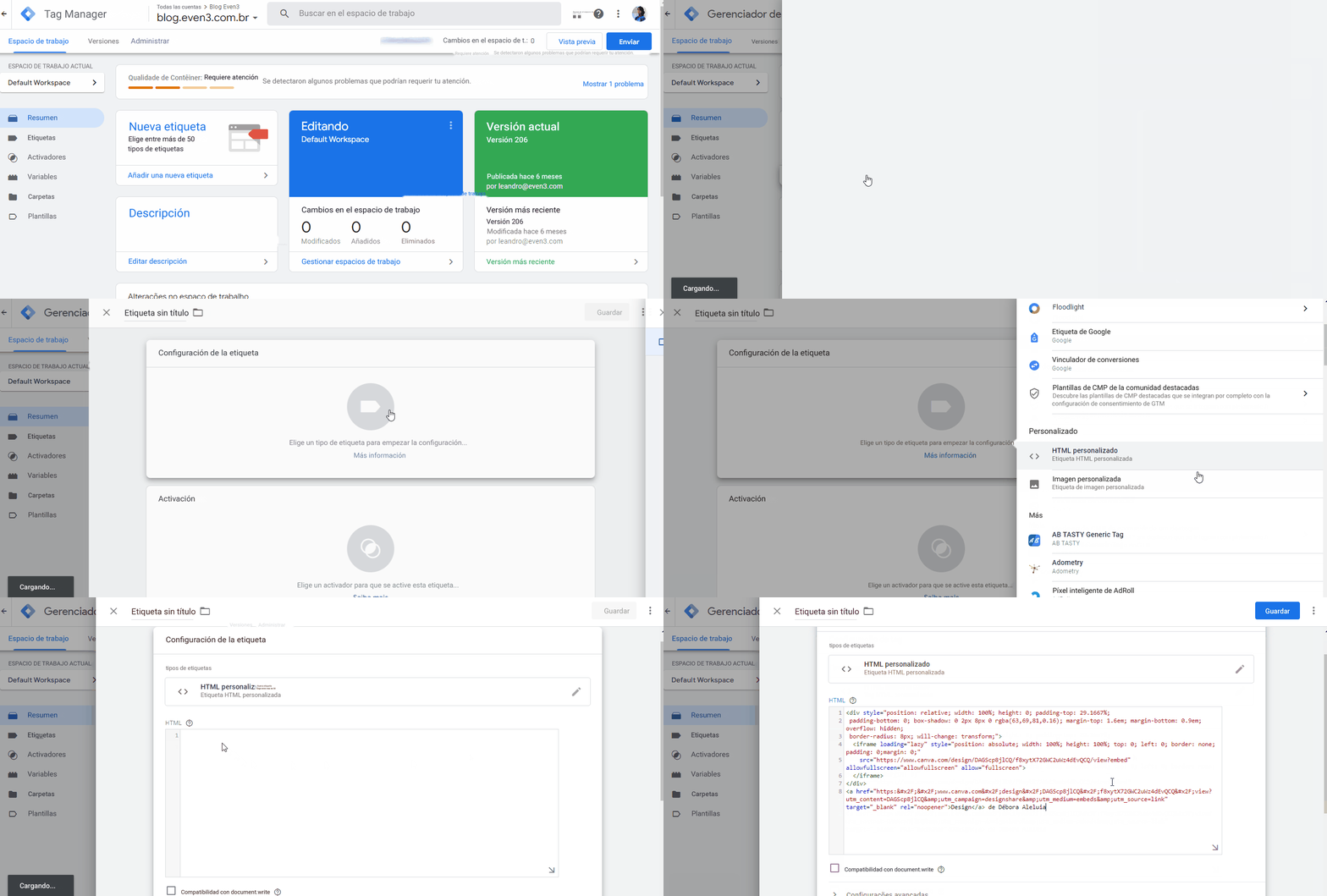
- Crear una etiqueta de conversión: En GTM puedes configurar etiquetas para rastrear conversiones específicas. Por ejemplo, puedes crear una etiqueta que muestre anuncios a los usuarios que visitaron una página de inscripción pero no finalizaron la compra.
- Activar el remarketing: Configura etiquetas de remarketing para mostrar anuncios personalizados a los visitantes que llegaron a tu sitio pero no convirtieron. Este recurso es muy eficaz para eventos, ya que te permite volver a captar a personas que mostraron interés pero no completaron la acción.
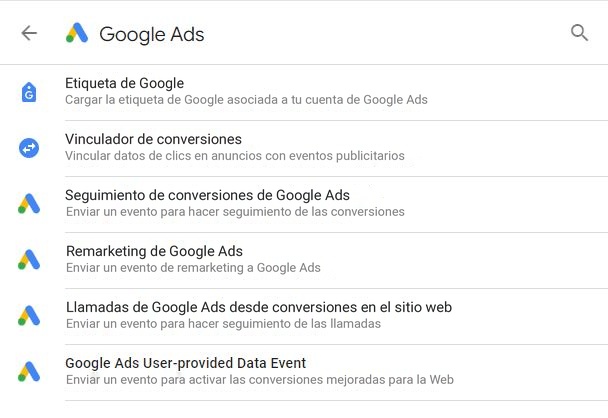
- Hacer seguimiento del rendimiento de las campañas: Con las etiquetas configuradas, GTM te dará datos detallados que puedes analizar en Google Ads. Esto ayuda a ajustar la estrategia según el comportamiento de los usuarios en el sitio.
- Optimizar la segmentación: Usando la información recopilada por GTM, puedes mejorar el público de tus campañas en Google Ads, garantizando que los anuncios se muestren a personas cada vez más adecuadas.
Cómo insertar banners en el sitio de tu evento con Google Tag Manager
¿Recuerdas que te dije que Google Tag Manager funciona junto con varias herramientas diferentes?
Una de las opciones es combinarlo con aplicaciones que crean banners, botones o formularios, como BDOW.
Así, puedes insertarlos sin necesidad de modificar directamente el código de tu sitio.
Estos banners pueden animar a los visitantes a completar su inscripción, ofrecer cupones de descuento, dirigirlos a contenido sobre el evento, a un grupo de WhatsApp y mucho más…
Solo tienes que seguir estos pasos:
Integra la herramienta que quieras con GTM
Ya te habrás dado cuenta de que el primer paso siempre es integrar la herramienta con GTM, ¿verdad?
En este caso, elegimos BDOW, una herramienta que ofrece varias opciones gratuitas de banners, botones y formularios.
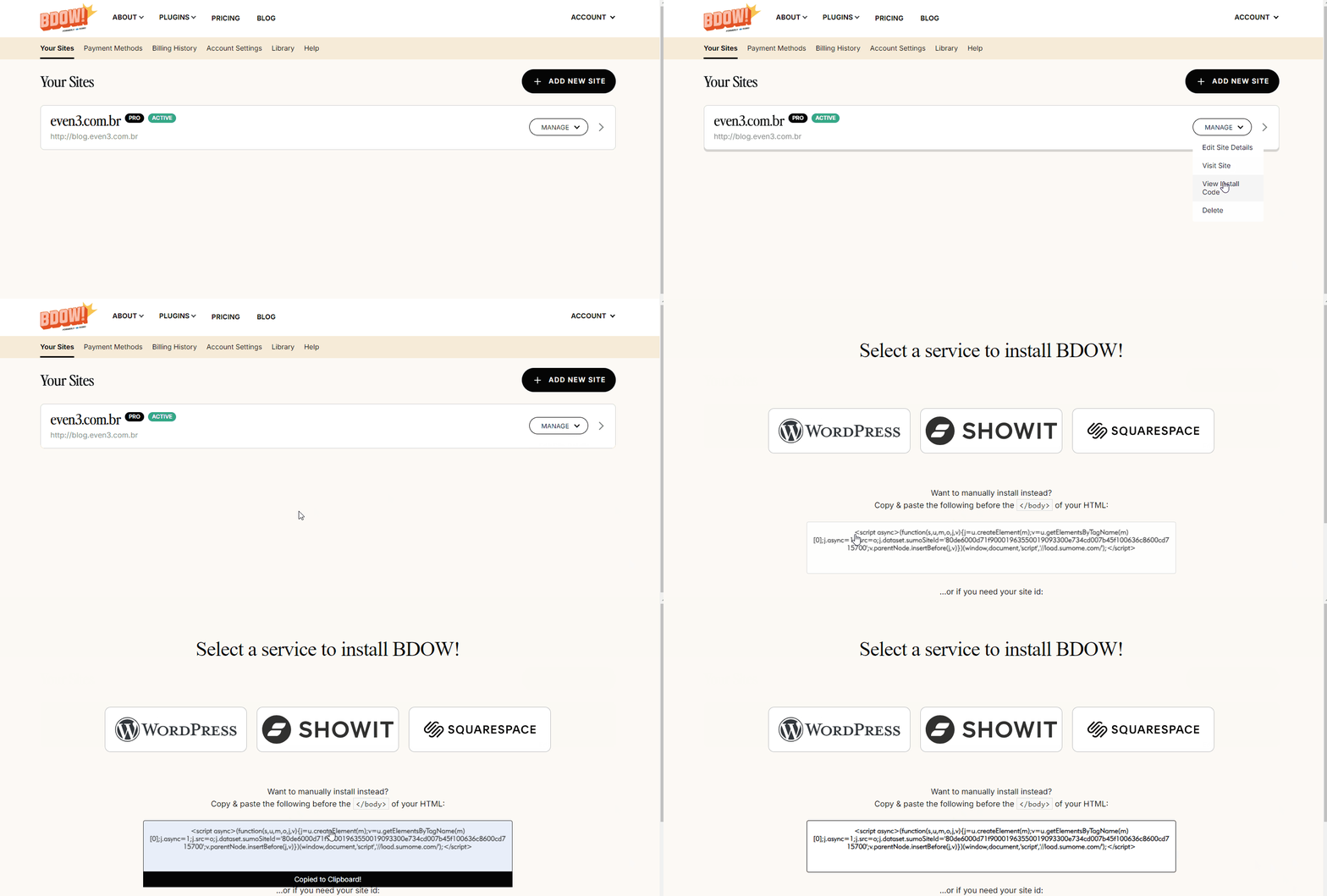
Vas a crearlos directamente en BDOW y elegir dónde mostrarlos en tu sitio. Pero antes de hacerlo en la plataforma de BDOW, necesitas integrarla con GTM.
Para eso, configura tu cuenta en BDOW, entra en “Install Code” y cópialo.
Crea una nueva etiqueta en GTM
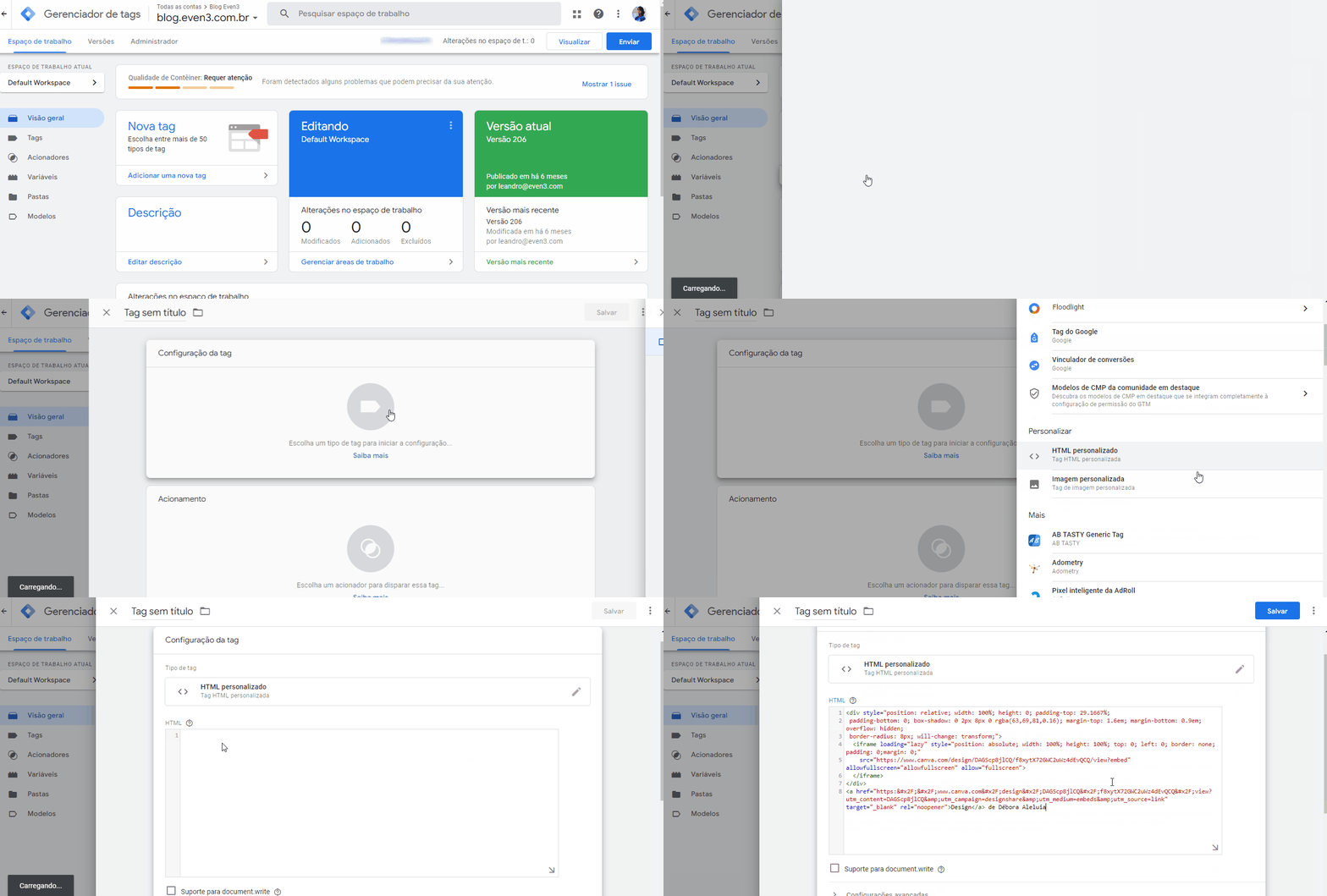
En el panel de Google Tag Manager, crea una nueva etiqueta de tipo HTML personalizado. Pega el código de BDOW en esa etiqueta.
Define las condiciones de visualización
En GTM puedes especificar en qué páginas o secciones del sitio se mostrará el banner. Este es el Activador de la etiqueta.
Para activar BDOW en todo tu sitio, configura el activador para que se muestre en todas las páginas.
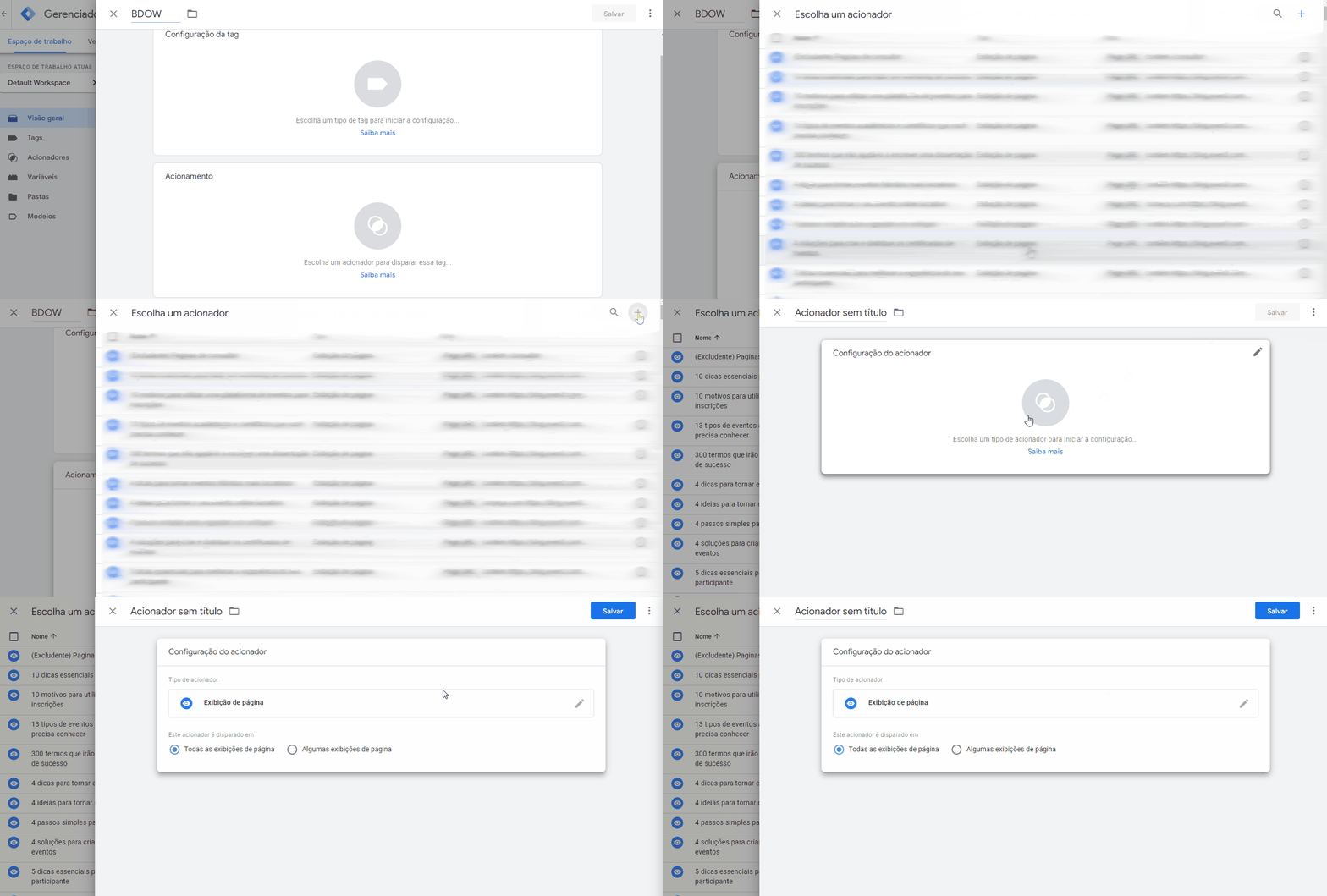
Publica y prueba
Después de configurar y activar la etiqueta, solo tienes que crear tus banners, botones y formularios en BDOW y elegir en la propia herramienta dónde mostrarlos.
Como está activada en todo tu sitio, no debería haber problemas para mostrar botones en páginas específicas y formularios en otros lugares.
A partir de ahí, cualquier cambio que hagas en BDOW se reflejará directamente en tu sitio. ¡Ni siquiera vas a necesitar volver a GTM!
Eso sí, recuerda probar los banners y verificar que todo se vea correctamente en tu sitio, ¿de acuerdo?
En definitiva, con Google Tag Manager vas a poder gestionar con agilidad banners promocionales, anuncios y el seguimiento de eventos.
Esto te da más autonomía y flexibilidad, además de ayudarte a optimizar tus campañas de marketing y el seguimiento de métricas.
Pero nada de esto funciona sin un sitio web de evento bien organizado y visualmente atractivo, ¿verdad?
Crear sitios web para eventos no siempre es sencillo, pero hoy existen herramientas que te permiten hacer todo esto sin tocar una sola línea de código.
Mide el rendimiento de tu evento con Even3
Google Tag Manager te ayuda a entender y optimizar cómo interactúan las personas con el sitio de tu evento. Pero también necesitas una plataforma sólida detrás de ese sitio para convertir esos datos en resultados.
Con Even3 tienes una plataforma de eventos completa que te permite:
- Crear el sitio web de tu evento, totalmente personalizable y gratis;
- Vender entradas y gestionar las inscripciones;
- Hacer seguimiento de los datos y el comportamiento de los participantes;
- Ejecutar y medir tus campañas de marketing;
- Emitir certificados y mucho más.