No existen eventos sin inscripciones, eso es un hecho. Pero ¿conoces tus opciones para recopilar datos de los participantes?
Google Forms suele ser una de las primeras herramientas que se recuerdan, justamente por ser gratuita, simple y conocida por prácticamente todo el mundo.
En este artículo, aprenderás cómo crear una ficha de inscripción en Google Forms paso a paso, entenderás en qué situaciones esta herramienta realmente ayuda (y en cuáles puede dejarte a medio camino), además de conocer buenas prácticas para hacer tu formulario de inscripción más profesional y eficiente.
¿Qué es Google Forms?
Google Forms es una herramienta gratuita de Google Workspace que permite crear formularios en línea para recopilar información de otras personas.
En la práctica, funciona como un creador de formularios en línea, permitiendo crear encuestas de satisfacción, encuestas de opinión, cuestionarios, evaluaciones y también formularios de inscripción.
Funciona de forma integrada con Google Drive y Google Sheets, lo que facilita la organización y visualización de las respuestas.
Imagina, por ejemplo, un profesor organizando una charla para su clase o una empresa promoviendo una capacitación interna para colaboradores. En esos casos, un formulario simple suele ser suficiente para recopilar los datos de los participantes.
Sin embargo, cuando el evento comienza a crecer, surgen nuevas necesidades que van mucho más allá de la recopilación de información.
¿Google Forms sirve para formularios de inscripción en eventos?
Aquí vale un punto de atención: aunque es posible usar Google Forms para crear una ficha de inscripción, no es la herramienta más indicada cuando el objetivo es gestionar las inscripciones de un evento de principio a fin.
Esto sucede porque Google Forms fue pensado, antes que nada, para encuestas y recopilación de datos simple. Es decir, no está pensado para la rutina de quien organiza eventos.
En la práctica, un organizador necesita mucho más que solo reunir el nombre y correo electrónico de los participantes. Es necesario gestionar:
- Emisión automática de certificados;
- Control de cupos por lote o por tipo de entrada;
- Cobro de tarifas de inscripción con diferentes formas de pago;
- Check-in el día del evento;
- Comunicación automática con los inscritos (confirmaciones, recordatorios, actualizaciones).
Ninguna de estas funciones existe de forma nativa en Google Forms.
Entonces, si estás organizando un evento simple y gratuito, con pocos participantes y sin necesidad de control financiero, puedes usar Google Forms como ficha de inscripción sin mayores problemas.
Pero, para eventos con inscripciones pagas, emisión de certificados, múltiples lotes o un volumen mayor de participantes, lo más recomendable es contar con una plataforma de gestión de eventos, como Even3, que nació justamente para resolver ese tipo de necesidad.
¿Cómo crear una ficha de inscripción en Google Forms?
Si tu evento encaja en estos casos más simples, aquí va el paso a paso para crear un formulario de inscripción en Google Forms:
1. Accede a Google Forms
Entra a tu cuenta de Google y abre Google Forms.
Luego, elige la opción “En blanco” para crear un formulario desde cero o utiliza una de las plantillas disponibles.
2. Dale un nombre a tu formulario
Después, elige un nombre que identifique claramente el evento.
Por ejemplo, “Ficha de Inscripción — Taller de Marketing Digital“. En fin, algo que permita al participante entender de inmediato de qué se trata.
También vale la pena incluir una descripción con información importante, como fecha, horario, lugar y reglas de participación.
3. Crea los campos de inscripción
Agrega preguntas como nombre completo, correo electrónico, teléfono, documento de identidad (si es necesario) e institución/empresa.
Usa el tipo de campo adecuado para cada información: texto corto para nombre y correo, opción múltiple para categorías de inscripción, por ejemplo.
Pero recuerda: evita solicitar información que no será utilizada. Al final, un formulario muy extenso puede hacer que los participantes no lo completen hasta el final.
4. Configura preguntas obligatorias
Activa la opción “Obligatoria” en las preguntas esenciales para evitar registros incompletos.
5. Personaliza el diseño
Usa el ícono de paleta de colores en la parte superior de la pantalla para aplicar la identidad visual de tu evento, incluyendo logo y colores.
Aunque la personalización es limitada, ayuda a relacionar más fácilmente el formulario con tu evento.
6. Configura las respuestas
En “Respuestas”, puedes vincular el formulario a una hoja de cálculo de Google Sheets, lo que facilita el seguimiento de los datos.
7. Genera el enlace de inscripción
Haz clic en “Enviar”, luego en el ícono de enlace y copia la dirección generada. Ese es el enlace que compartirás en redes sociales, por correo electrónico o en el sitio del evento.
De hecho, este último paso es lo que más genera dudas entre quienes están empezando: cómo hacer el enlace de inscripción en Google Forms.
Básicamente, es solo hacer clic en “Enviar” y copiar la URL. No existe un botón separado para esto, el enlace del formulario ya funciona como enlace de inscripción tan pronto como se publica.
¿Cómo ver las respuestas de Google Forms?
Después de que las inscripciones comienzan a llegar, es natural querer hacer seguimiento a los números en tiempo real.
Para ver las respuestas de Google Forms, solo abre el formulario y haz clic en la pestaña “Respuestas”, en la parte superior de la pantalla. Ahí encontrarás tres formas de visualización:
- Resumen: muestra gráficos automáticos con la distribución de las respuestas, útil para tener una visión general rápida;
- Pregunta: muestra las respuestas organizadas por campo, una a una;
- Individual: permite navegar por las respuestas de cada participante por separado.
Para facilitar la visualización, recomiendo hacer clic en el ícono verde de Sheets, dentro de la pestaña de respuestas, para exportar todo automáticamente a una hoja de cálculo.
Este paso suele ser esencial en la rutina de quien organiza eventos. Al final, es a partir de esa hoja de cálculo que muchos organizadores arman listas de asistencia, controlan el check-in manualmente y organizan el envío de certificados — un trabajo que, dependiendo del tamaño del evento, puede tomar horas y requerir varias herramientas diferentes.
¿Vale la pena crear una ficha de inscripción en Google Forms?
Como dije, la ficha de inscripción es solo el comienzo de un evento.
De hecho, existe para facilitar otras etapas, como pagos, acreditación, envío de certificados, etc.
Nada de eso puede hacerse a través de Google Forms. Por lo tanto, la herramienta necesita complementos, como hojas de cálculo, plataformas de envío de correos electrónicos, entre otros.
Siendo así, Google Forms puede funcionar bien para hacer seguimiento a la asistencia en eventos pequeños, informales o internos.
Pero el problema aparece cuando el evento crece.
Si el objetivo es ofrecer una experiencia más profesional para los participantes y también facilitar la rutina del equipo organizador, una plataforma de eventos tiende a traer más eficiencia.
Al final, integra diversas áreas de un evento en un solo lugar y ofrece otras funcionalidades, muchas veces, de forma gratuita.
Google Forms vs. plataformas de eventos: ¿qué elegir?
Aunque ambos permiten crear un formulario de inscripción, tienen objetivos diferentes.
Google Forms es una herramienta de recopilación de datos.
Las plataformas de eventos, por su parte, fueron desarrolladas para gestionar todo el recorrido del participante.
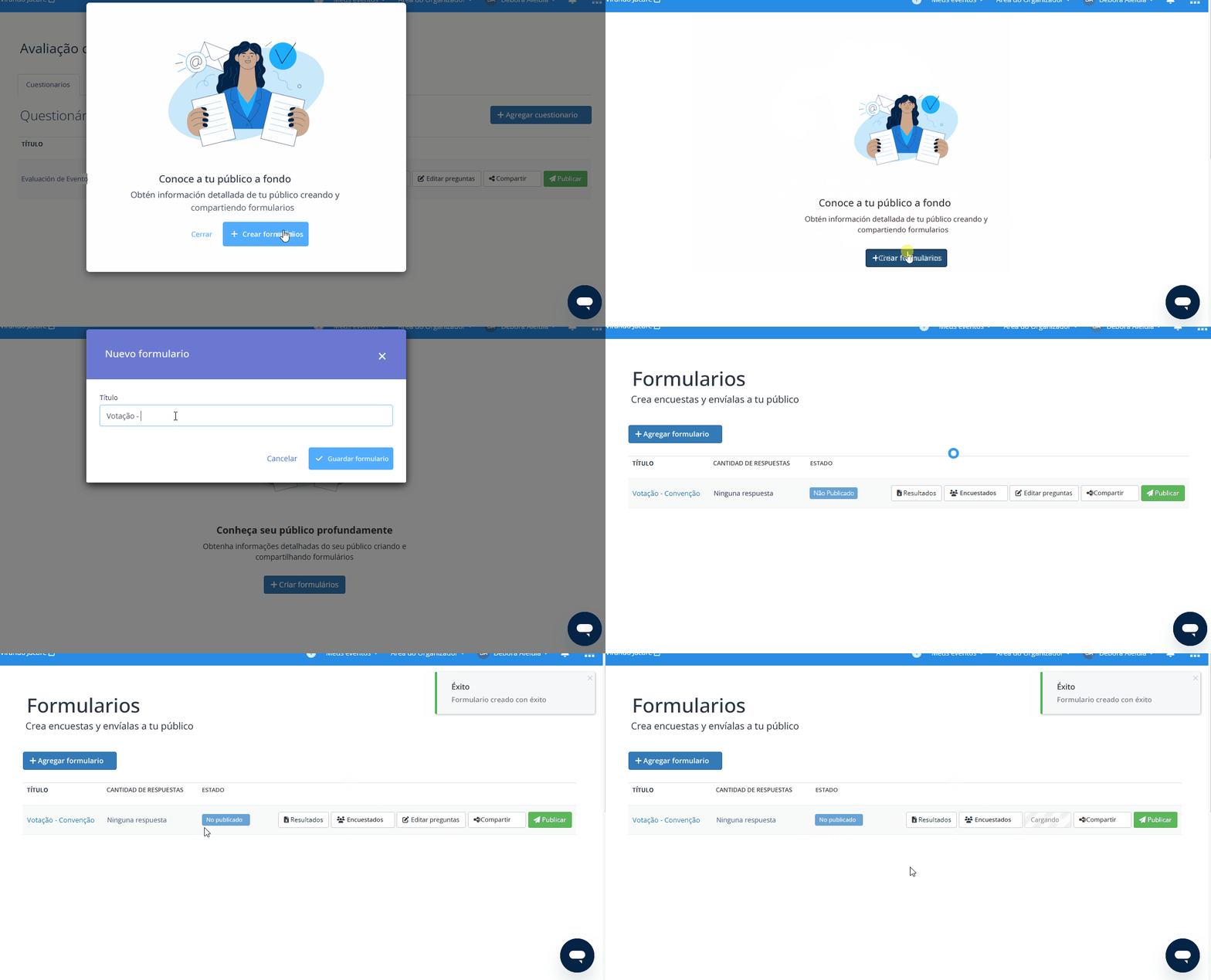
En Even3, por ejemplo, el formulario de inscripción forma parte de un ecosistema completo de organización de eventos.
Además de crear formularios personalizados, es posible:
- centralizar todos los datos de los participantes en un único lugar;
- crear formularios diferentes para inscripción, envío de trabajos u otras encuestas;
- vender entradas;
- controlar lotes y cupos automáticamente;
- enviar comunicaciones a los inscritos;
- realizar acreditación por código QR;
- emitir certificados;
- hacer seguimiento a las métricas del evento;
- gestionar actividades, programación y participantes sin depender de varias hojas de cálculo.
Esto reduce el trabajo operativo y mejora tanto la experiencia de la organización como la de los participantes.
Otro beneficio importante es que los formularios dejan de ser documentos aislados y pasan a formar parte de toda la gestión del evento. Es decir, el organizador no necesita cruzar información entre diferentes herramientas porque todo lo que necesita está en la plataforma de eventos.
Buenas prácticas para formularios de inscripción en eventos
Por último, independientemente de la herramienta elegida, quieres que los interesados en tu evento realmente se inscriban, ¿no?
Entonces, hay algunas buenas prácticas para garantizar que respondan el formulario de inscripción. Son estas:
Solicita solo información esencial
Los formularios muy largos aumentan las posibilidades de abandono. Entonces, pregunta solo lo que realmente será utilizado por la organización.
Después, puedes crear otros formularios para hacer más preguntas a los inscritos.
Prueba el formulario antes de difundirlo
Es muy importante que completes todo, de principio a fin, simulando la experiencia del participante.
Trabaja la página de agradecimiento
¿Ya imaginaste qué sucede después de que tu participante se inscribe?
Es en ese momento cuando está más interesado en saber sobre el evento, ansioso por que comience.
Entonces, aprovecha la página de confirmación de inscripción (o página de agradecimiento) para difundir materiales de apoyo, grupos del evento o servicios adicionales.
Además, recuerda que este también es el momento de enviar correos electrónicos y mantener a tus participantes activos hasta el día del evento.
Garantiza que el enlace funcione en cualquier dispositivo
Otro punto importante es que buena parte de las inscripciones ocurre desde el celular, así que el formulario necesita ser responsivo.
Elige una herramienta compatible con el tamaño del evento
A medida que aumenta el número de participantes, centralizar inscripciones, comunicación, pagos, acreditación, certificados e informes en una única plataforma reduce significativamente el trabajo manual.
Es justamente ese punto el que hace que muchos organizadores migren de Google Forms a una solución completa cuando los eventos crecen.
En Even3, por ejemplo, es posible crear diversos formularios personalizados, gestionar inscripciones, hacer seguimiento a los participantes y organizar todo el evento en un único entorno. Todo pensado para simplificar la rutina de quien organiza eventos.
Por lo tanto, si ya sentiste en carne propia el trabajo manual de organizar inscripciones en hojas de cálculo sueltas, ¿qué tal simplificar ese proceso?
Crea tu evento en Even3 y arma tu ficha de inscripción en pocos minutos, con todo ya integrado.