Es hora de crear los elementos visuales de tu evento y quieres practicidad y herramientas gratuitas? Entonces necesito presentarte Canva!
Es una herramienta online gratuita que convierte la creación de imágenes en algo simple y práctico.
Con ella puedes hacer un logo, portadas de evento, flyers, publicaciones para redes sociales y mucho más.
¡Ni siquiera necesitas ser un diseñador profesional!
Pero ten cuidado: para crear piezas gráficas atractivas e informativas, es importante prestar atención a algunas reglas básicas de diseño.
Por eso te voy a enseñar todo lo que necesitas saber sobre:
- ¿Qué es Canva?
- 5 principios básicos de diseño para usar en Canva
- ¿Cómo usar Canva para eventos?
- Logo
- Portada del sitio web
- Gafete
- Flyer
- Publicaciones para redes sociales
¿Qué Es Canva?
Como te dije, Canva es una plataforma de diseño digital y gratuita.
Su propuesta es hacer el diseño accesible, práctico y rápido para cualquier persona, incluso quienes no son profesionales del área.
Por eso, Canva ofrece decenas de plantillas listas y personalizables para distintos tipos de piezas gráficas para eventos.
Allí puedes crear banners para el sitio web ya en el tamaño correcto, publicaciones para redes sociales, logos y mucho más.
Además, es súper intuitivo y fácil de usar, por lo que la creación es mucho más rápida.
Aunque es una herramienta bastante básica, te voy a enseñar a sacarle el máximo provecho a Canva para crear piezas gráficas increíbles.
5 Principios Básicos de Diseño para Usar en Canva
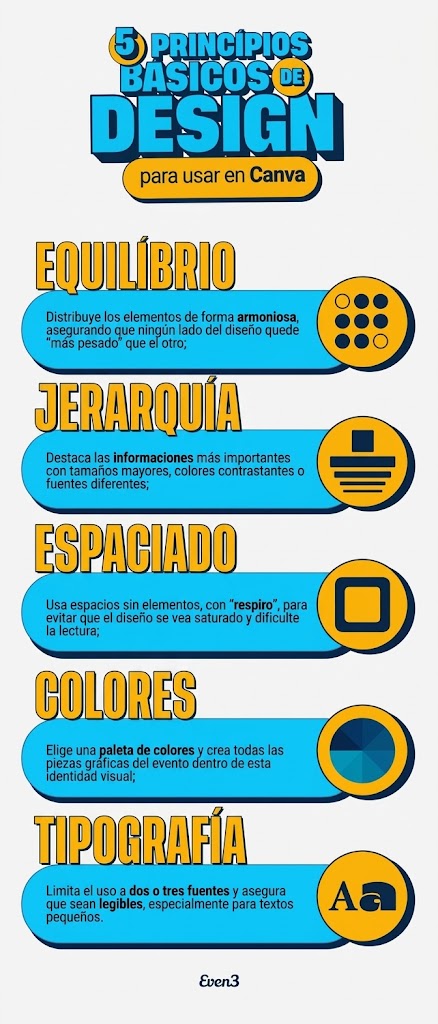
Antes de crear tus piezas, es importante seguir algunos principios básicos de diseño para lograr un resultado más profesional. Aquí tienes cinco de ellos:
Colores en el Diseño: ¿Cómo Usarlos de la Forma Correcta?
Hablando de colores, este es un punto al que debes prestar atención.
Esto se debe a que los colores atraen la atención hacia tu imagen, transmiten emociones, destacan información y forman tu identidad visual.
Por eso, para elegir los colores correctos en Canva, considera:
- Paleta de colores: Elige colores que representen el tema del evento. Por ejemplo, tonos pastel para eventos infantiles o colores vibrantes para festivales.
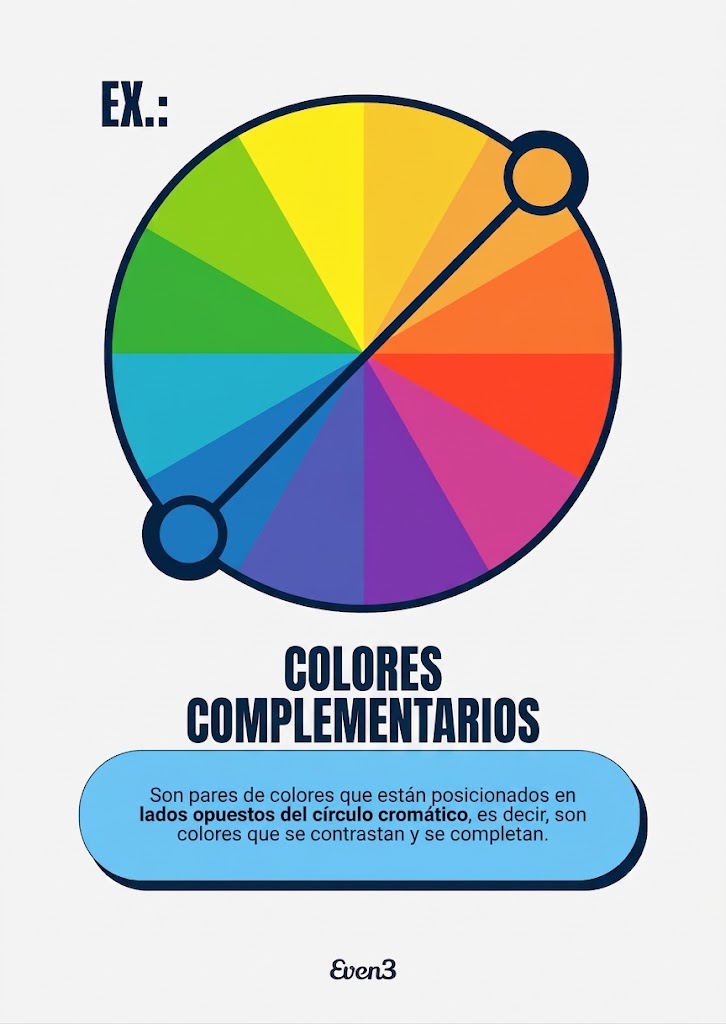
- Colores complementarios: Combina colores opuestos en el círculo cromático. Este es una representación visual de los colores en secuencia, que muestra cómo se relacionan entre sí. Por ejemplo, el morado y el amarillo están en lados opuestos del círculo, por lo que generan contraste y llaman la atención.
- Contraste para facilitar la lectura: Asegúrate de que el texto sea legible. Usa combinaciones como fondo oscuro con texto blanco o fondo claro con texto negro.
¡Siguiendo estos principios, tus creaciones en Canva serán más impactantes y efectivas!
¿Cómo Usar Canva para Eventos?
Ahora es momento de poner manos a la obra.
Usar Canva para eventos te va a permitir ahorrar tiempo y dinero.
Por eso, utilízalo para optimizar la creación de tus materiales gráficos.
Por supuesto, no va a reemplazar el trabajo de un diseñador, sobre todo si la demanda es grande, pero puede ser un gran apoyo para eventos que no necesitan tanta producción.
Si lo necesitas, puedes armar un equipo de comunicación para dividir las tareas.
Canva te permite compartir tus diseños con tu equipo para editarlos juntos y en tiempo real.
¿Cómo Hacer un Logo en Canva?
1. Accede a las plantillas:
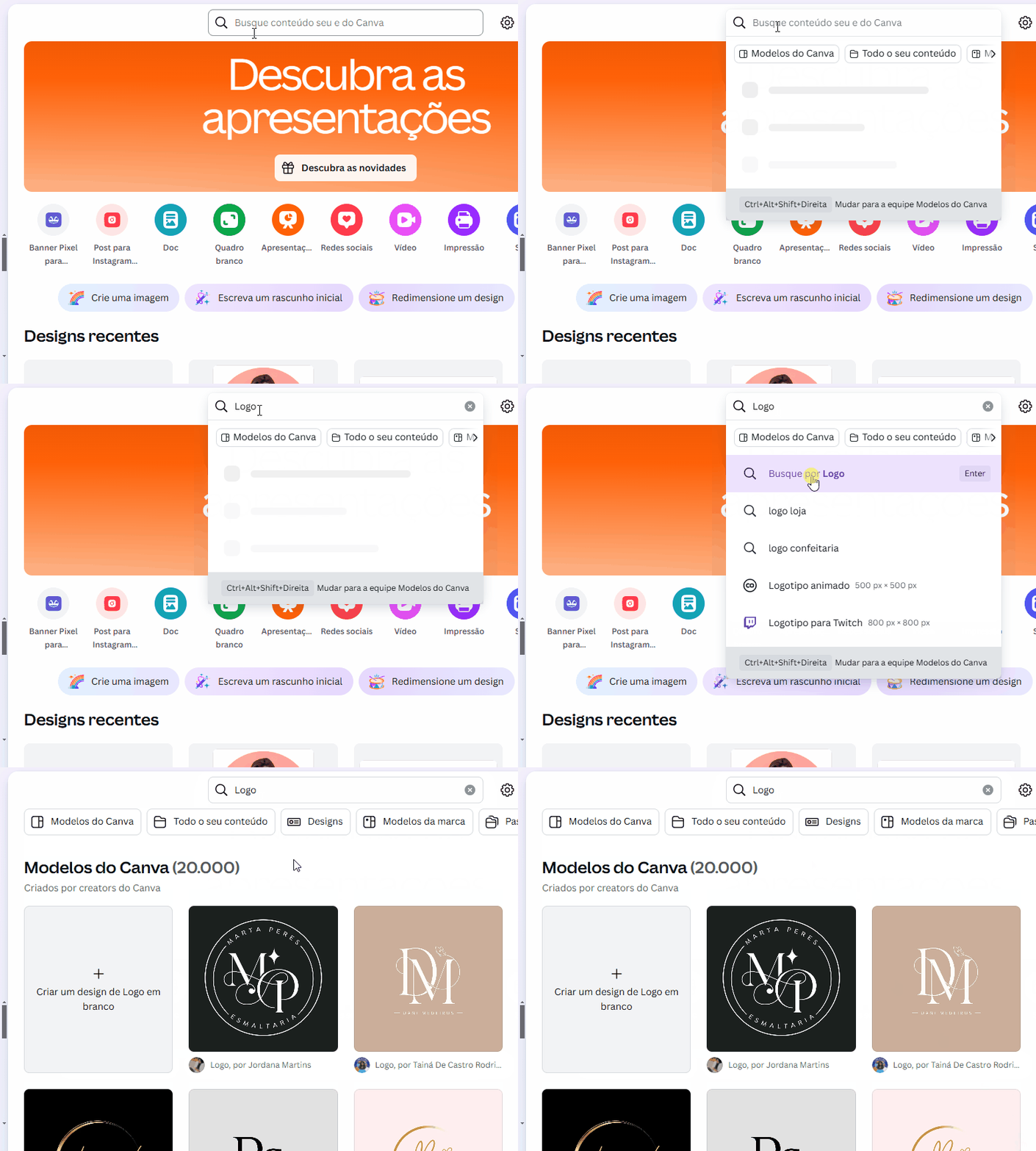
Crea una cuenta en Canva e ingresa a la herramienta.
Luego, vas a tener acceso a plantillas de logo ya listas. Solo busca “logo” en la barra de búsqueda.
Pero ten cuidado de que tu marca no termine siendo idéntica a tantas otras que ya existen.
2. Personaliza el diseño para garantizar su exclusividad:
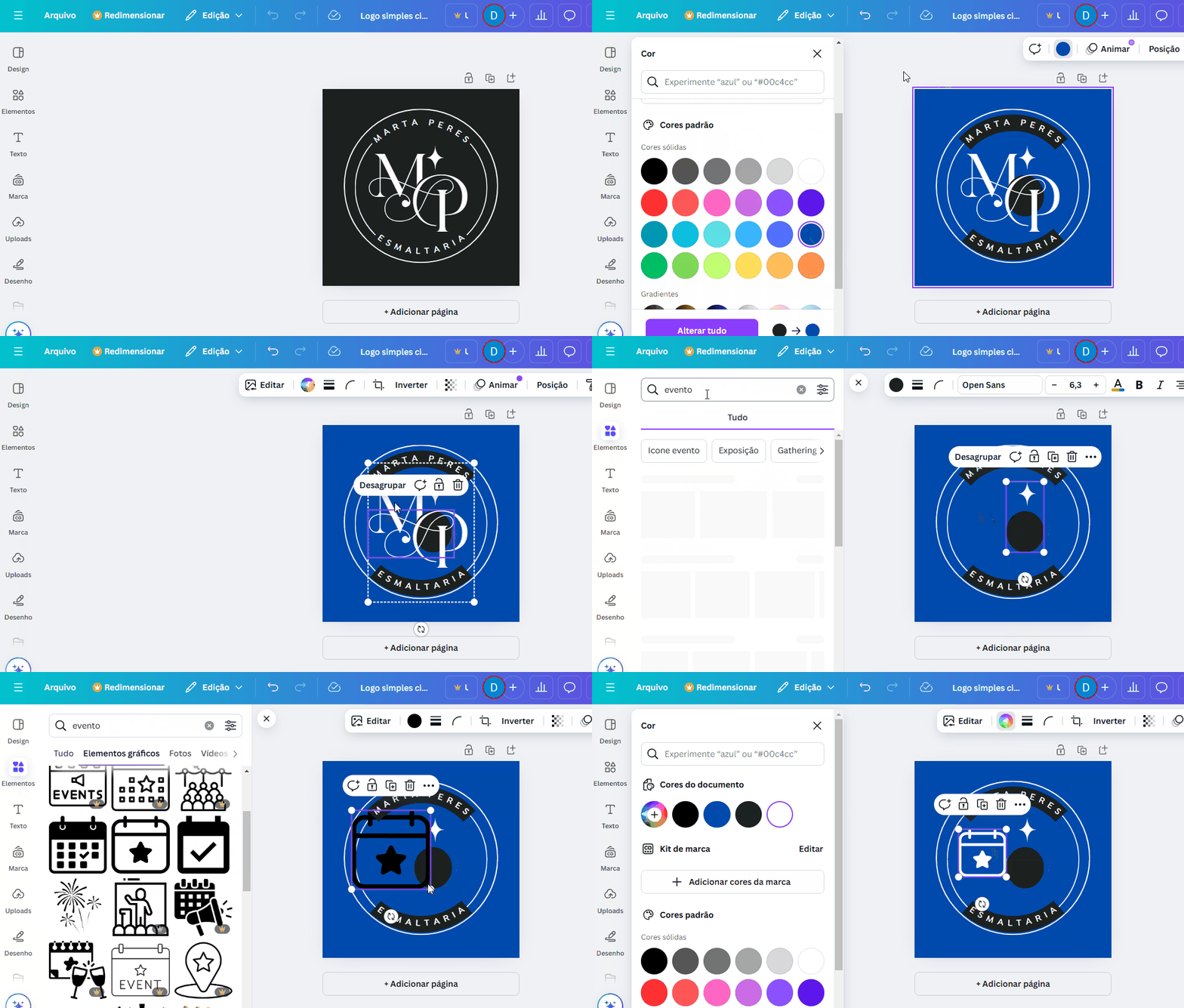
- Reemplaza el texto por el nombre de tu evento;
- Cambia los colores y las fuentes: van a definir la identidad visual de tu evento y deberías usarlos también en tus otras piezas gráficas;
- Agrega íconos o ilustraciones relacionadas con el tema buscando en la pestaña “Elementos” de Canva.
3. Guarda y descarga:
- Haz clic en “Compartir” > “Descargar”.
- Elige el formato PNG para mayor calidad. Si lo necesitas, activa el fondo transparente (función Pro) o usa otra herramienta para quitar el fondo blanco.
En el caso de los logos, puede ser útil tener una versión con fondo transparente.
Aunque esta función es de pago en Canva, existen otras herramientas que quitan el fondo blanco de forma gratuita, como Adobe Express.
Canva también ofrece un plan de pago bastante interesante para marcas: el Kit de Marca.
Esta herramienta almacena los colores, fuentes y logos del evento, y los agrega automáticamente a los diseños creados desde esa cuenta.
Así, tu producción puede ser aún más rápida y uniforme, sobre todo si cuentas con distintas personas creando los materiales gráficos.
¿Cómo Hacer el Banner del Sitio Web del Evento en Canva?
Los banners son fundamentales para la página del evento. Pueden variar de tamaño, pero en Even3 son de 1100px por 440px.
Para crearlos directamente en Canva, solo tienes que:
1. Hacer clic en “+ Crear un diseño”;
2. Elegir el tamaño personalizado e ingresar los valores en píxeles;
3. Editar la plantilla y agregar información:
- Incluye el título y la información principal del evento, como la fecha y el lugar.
- Usa imágenes o gráficos que representen el tema. Puedes buscarlos en la pestaña “Elementos” de Canva o subir tus propias imágenes;
- Utiliza colores que contrasten y faciliten la lectura;
- Si es necesario, agrega los logos de los patrocinadores y apoyos.
4. Descarga el banner:
- Haz clic en “Compartir” y guárdalo como JPG o PNG para insertarlo en el sitio web de tu evento.
Como te comenté, recuerda usar fuentes y colores similares en todas las piezas de tu evento. Así generas unidad en el branding de tu marca y hace que sea más fácil de reconocer para tus participantes.
¿Cómo Hacer un Gafete en Canva?
1. Elige el formato:
En Canva puedes buscar cualquier tipo de formato.
Escribe “Gafete” en la búsqueda. Elige la plantilla que quieras o comienza un diseño personalizado.
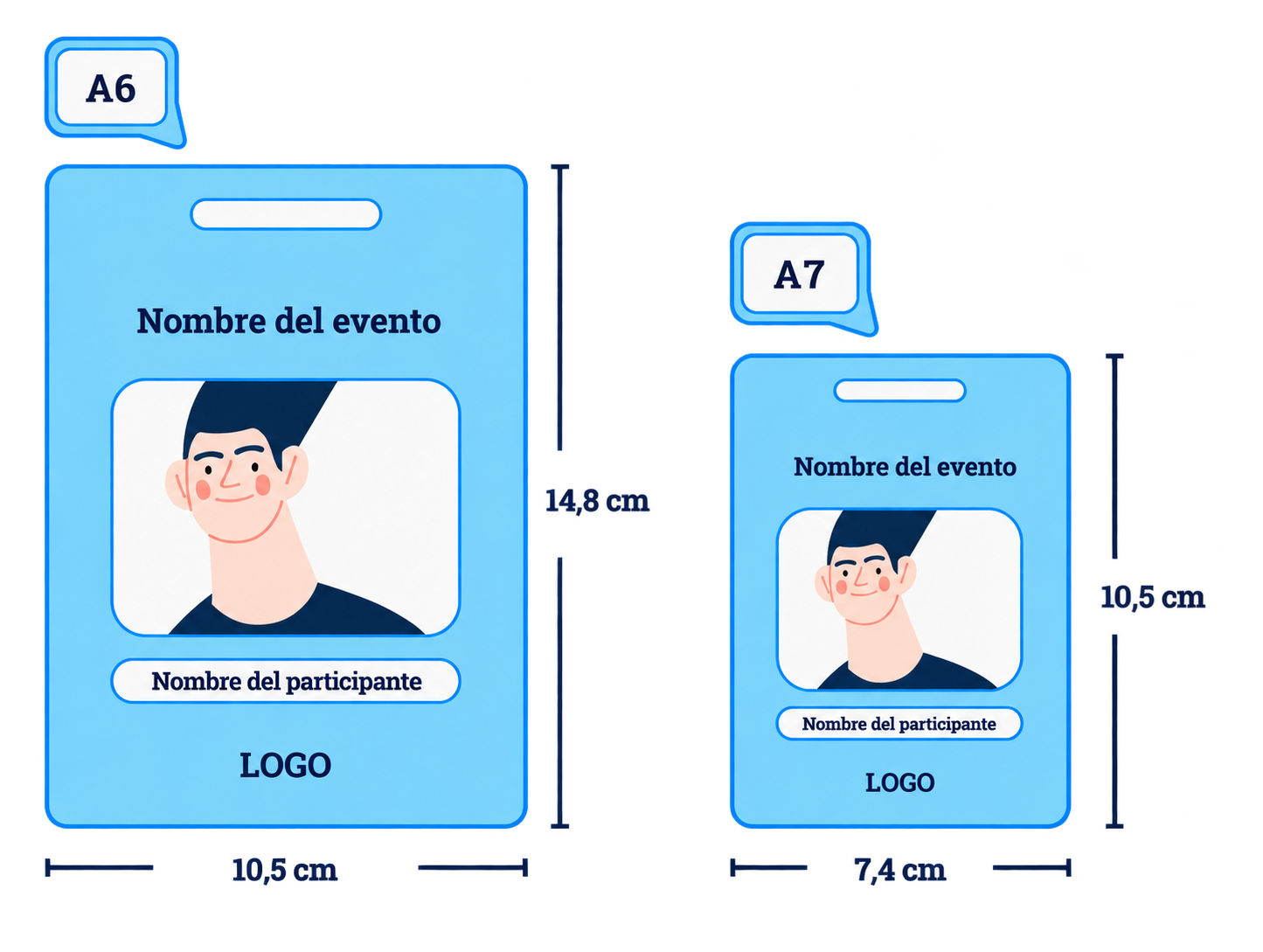
Solo presta atención a que el tamaño del gafete sea correcto. Si prefieres, puedes comenzar un diseño con un tamaño personalizado.
Los gafetes suelen seguir el estándar internacional de tamaño A6 (14,8 cm x 10,5 cm) o tamaño A7 (10,5 cm x 7,4 cm).
2. Personaliza el diseño:
- Agrega el logo del evento y los colores de la identidad visual;
- Diferencia por categorías: usa colores o íconos distintos para participantes, ponentes y organizadores;
- Incluye campos en blanco para completar con la etiqueta del evento u otra información relevante.
Los gafetes deben tener una estructura bastante genérica, ya que completar cada uno de forma individual llevaría demasiado tiempo.
Por eso, debes diseñarlo pensando en que cada participante lo personalice.
También puedes usar una plataforma de eventos como Even3 para generar automáticamente etiquetas identificadoras con el nombre y el código QR de check-in de cada participante, que luego se pueden imprimir en lote y pegar en los gafetes el día del evento.
3. Imprime o comparte:
Haz clic en “Compartir” para enviar el diseño o descárgalo en PDF de alta calidad para imprimir.
¿Cómo Hacer un Flyer o Volante en Canva?
Ahora, hablando de material impreso, también puedes crear tu flyer en Canva.
Puede servir tanto para la difusión como para informar a los participantes el día del evento.
1. Busca “Flyer”:
En Canva, busca el término “Flyer” y selecciona una plantilla. Los flyers, también conocidos como volantes, suelen tener tamaño A5 (21 cm x 14,8 cm).
2. Adapta el contenido:
- Coloca el título y la información principal del evento;
- Haz clic en “Texto” para agregar cuadros de texto e incluir más información. Pero escribe de forma clara y concisa: evita demasiado texto y letras pequeñas, y prioriza siempre fuentes legibles con colores que contrasten con el fondo;
- Incluye un código QR desde “Subidas” y dirige a los participantes al sitio web del evento, si es necesario. El propio Canva cuenta con un generador de códigos QR gratuito.
3. Ajusta el diseño:
- Ajusta los elementos a la paleta de colores del evento;
- Agrega imágenes o elementos visuales para destacar la información principal.
4. Descarga o envía a imprimir:
Exporta el archivo en PDF para imprimir o en JPG para uso digital.
¿Cómo Hacer Publicaciones para Redes Sociales en Canva?
- Elige el formato y la red social:
En “Plantillas” vas a encontrar opciones para publicaciones, historias de Instagram, miniaturas de YouTube y mucho más.
- Agrega contenido relevante:
Las piezas hechas en Canva pueden terminar siendo muy genéricas, pero no si realmente creas contenido de valor.
- Incluye textos cortos e impactantes: comunícate de forma directa y atractiva;
- Recuerda invitar a la acción, como compartir la publicación o inscribirse en el evento;
- Usa imágenes de fondo o ilustraciones relacionadas con el tema para destacar el texto;
- Agrega el logo oficial del evento.
- Usa animaciones:
Los videos han aumentado aún más el alcance de las publicaciones en redes sociales, y Canva ofrece muchas posibilidades de animación.
Por eso, aprovecha estos recursos para que tus publicaciones sean más atractivas.
- Publica:
Descarga en el formato ideal para cada plataforma (JPG, PNG o video para animaciones) o usa la función de publicación directa hacia la red social.
Para crear diseños aún más profesionales, puedes usar elementos gratuitos de Canva. Por ejemplo:
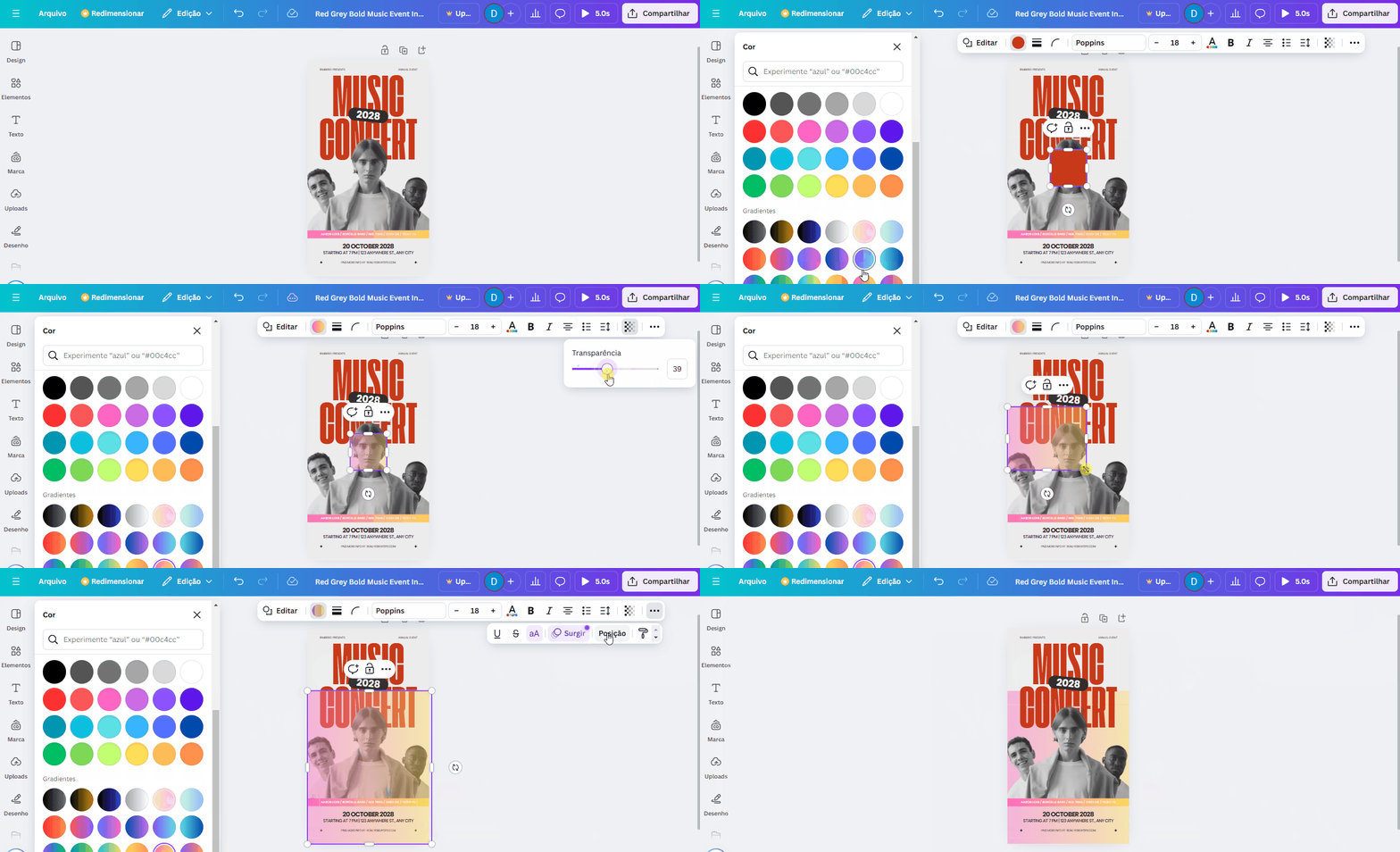
Crea Sombras en Canva
Presiona la tecla “R” en tu teclado para crear un elemento de color.
Cambia el color del elemento por un degradado de tu elección y luego reduce la opacidad del degradado.
¡Tu sombra está lista! Puedes usarla detrás de textos para dar más contraste a la lectura, o en los bordes de tu imagen para destacar la información central.
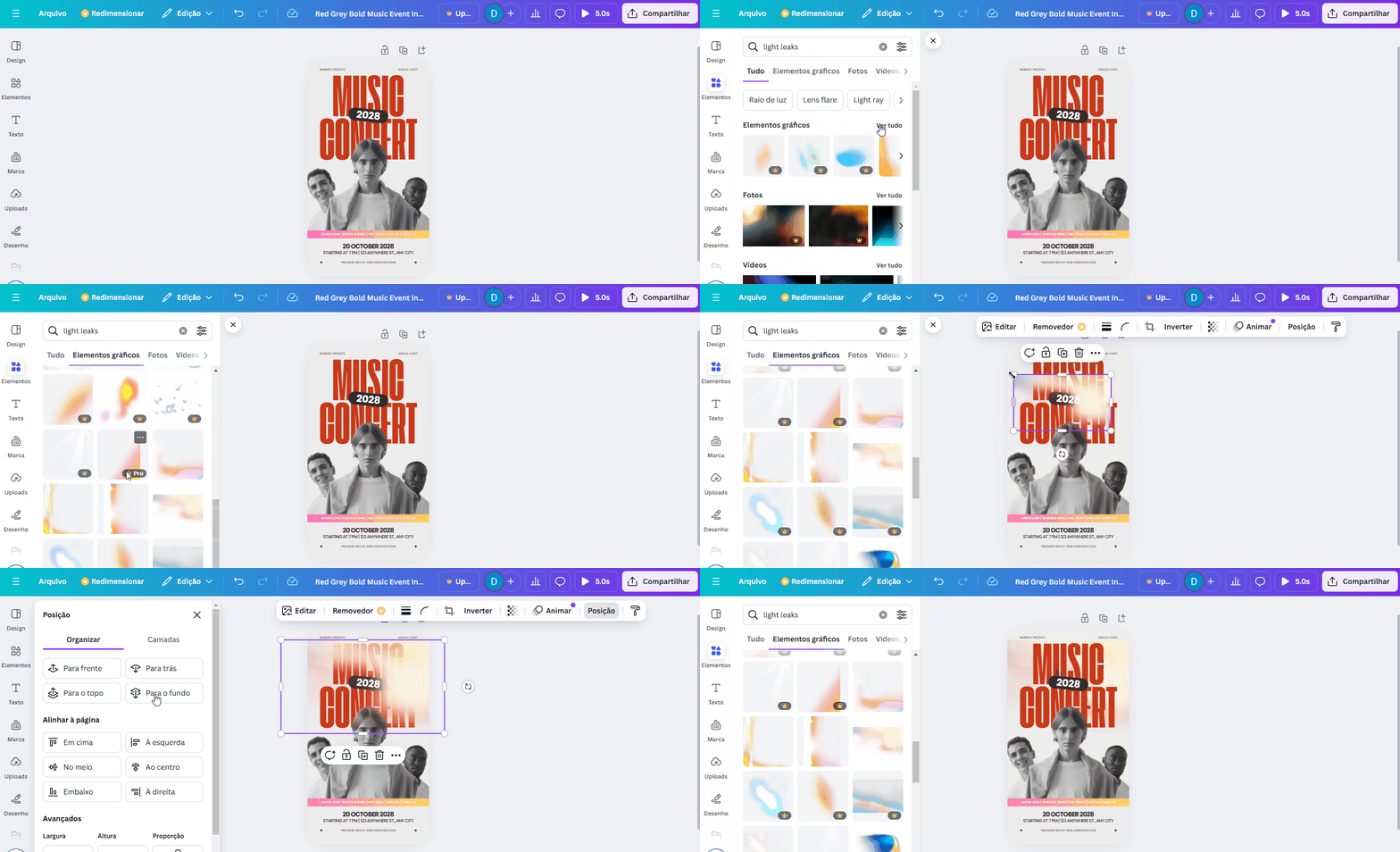
Usa Light Leaks en Canva para Eventos
En la pestaña de elementos, busca “Light Leaks”.
También se pueden usar detrás de textos o imágenes y en los bordes de tu pieza para destacar información.
¿Cómo Promocionar tu Evento?
Ahora que ya tienes tus piezas gráficas listas, es hora de promocionar tu evento por correo electrónico, en redes sociales y a través de anuncios pagados.
Esto va a ayudarte a llegar a nuevos participantes e incluso a impulsar el compromiso de quienes ya se inscribieron.
Por eso, planifica una campaña estratégica. Usa las piezas creadas en Canva e invierte en publicaciones regulares en redes sociales, historias interactivas y correos llamativos.
Tener un plan de difusión constante es esencial para potenciar los resultados de todo este esfuerzo.
Potencia tu Difusión con Even3
Tener buenas piezas gráficas es solo la mitad del trabajo: también necesitas la plataforma correcta para convertir esa atención en inscripciones y en una experiencia de evento fluida.
Con una plataforma de eventos completa como Even3, puedes:
- Crear el sitio web de tu evento con la misma identidad visual que armaste en Canva;
- Vender entradas y gestionar las inscripciones;
- Generar certificados de forma automática;
- Hacer el check-in con gafetes con código QR;
- Potenciar tus campañas de marketing y llegar a todavía más participantes.